



دسترسی آزاد به نرمافزار و امکان تغییر و اجرای برنامههای شخصی یکی از کارهای قانونی است که میتوانید با سختافزار خود انجام دهید. با جیل بریک کردن دستگاه میتوانید آزادی بیشتری در استفاده از آن داشته باشید. به لطف هکرها، تمام کنسولهای سونی تابهامروز جیل بریک شدهاند و میتوان آزادانه از آنها استفاده کرد. پلی استیشن 5 مدتهاست که جیلبریک شده و روشهای مختلفی هم برای این کار وجود دارد. در این مطلب میخواهیم آموزش کپی خور کردن و جیل بریک PS5 به روش فوقالعاده سریع YouTube یا Y2JB را آموزش دهیم که مخصوص ورژنهای 7.00 تا 13.60 است.
فرایند جیل بریک پلی استیشن 5 کاملا نرمافزاری است و نیازی به تغییر سختافزار ندارید. اکسپلویت جدید که Relapse نام دارد، مخصوص ورژنهای جدید تا 13.60 است و اگر کنسول شما ورژن بالاتر یعنی 14.00 یا 14.10 و 14.22 است، فعلا امکان کپی خور کردن آن وجود ندارد. اگر میخواهید یک کنسول کپی خور داشته باشید، به هیچ عنوان آن را آپدیت نکنید و مدتی منتظر باشید تا شاید اکسپلویت جدیدی پیدا شود. البته این فرایند شاید ماهها طول بکشد و هیچ تضمینی در مورد آن وجود ندارد.
کپی خور کردن PS5 با سریعترین و پایدارترین روش
برای کپی خور کردن PS5 چندین روش وجود دارد در تمامی آنها باید ابتدا جیل بریک Relapse را اجرا کنید. اما مهم ادامهی این کار است و به کمک نرمافزار Y2JB یا یوتیوب تغییریافته، میتوانید هر بار که کنسول را روشن میکنید، تمام فرایند جیلبریک را آفلاین و کاملا سریع و خودکار انجام دهید. به همین دلیل است که این روش را آموزش خواهیم داد. البته آموزش به این شکل ممکن است گنگ باشد و اگر هیچ دانشی در مورد نحوهی جیل بریک کردن کنسول بازی ندارید، از انجام این کار خودداری کنید و حتما از یک فرد معتمد و باتجربه در این حوزه کمک بگیرید.
پارسی گیم هیچگونه مسئولیتی بابت خراب شدن یا از کار افتادن یا بروز مشکلاتی برای کنسول پلی استیشن 5 شما را حین انجام این آموزش ندارد. انجام این مراحل و عواقب آن کاملا برعهده شماست و ما صرفا سعی میکنیم شما را راهنمایی کنیم. تاکید میکنیم از کمک فردی باتجربه و معتمد در این حوزه استفاده کنید
مرحله اول: جیل بریک با Relapse
دقت کنید که ما ابتدا روش اصلی که باید این کار را انجام دهید توضیح میدهیم، اما روش دیگری هم برای این کار وجود دارد که از یک بکآپ برای نصب نرمافزارهای لازم روی کنسول استفاده میشود. روش بکآپ اما تمام اطلاعاتی که روی کنسول دارید مثل اکانت و … را پاک میکند و به قولی آن را به تنظیمات کارخانه برمیگرداند، انجام آن سادهتر است و آن را هم در ادامه آموزش خواهیم داد. اما اگر میخواهید به روش اصلی پیش بروید و هیچ اکانتی را روی کنسول از دست ندهید، همین روش را دنبال کنید.
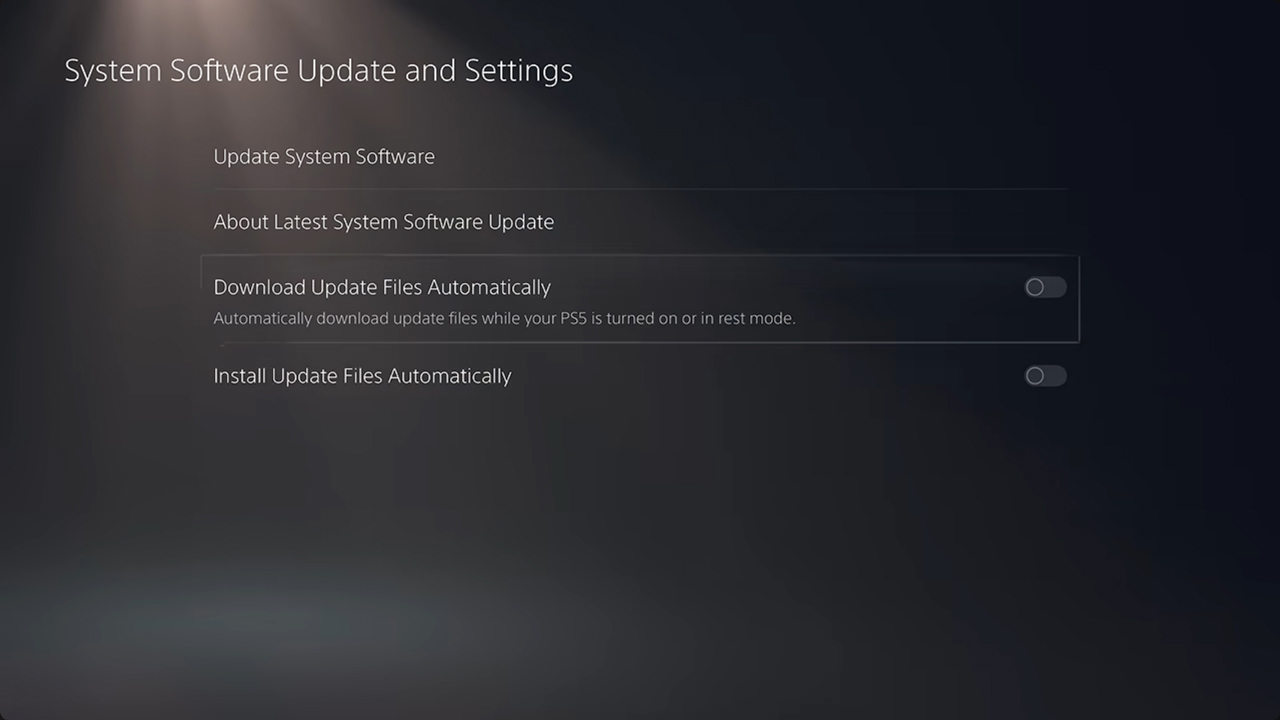
برای شروع باید گزینه دانلود و نصب آپدیت خودکار کنسول را خاموش کنید:
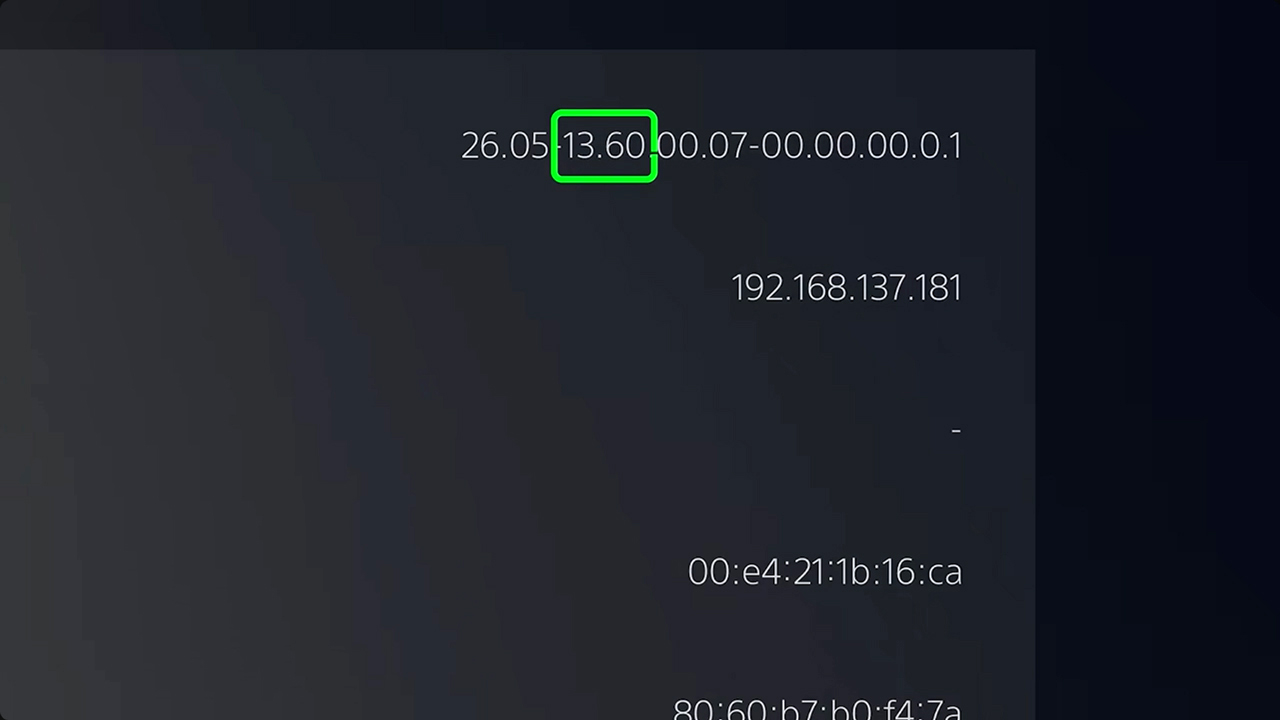
تنظیمات را باز کنید و در System Software به بخش Console Information بروید
در سمت راست و بالا، ورژن نرمافزار کنسول را خواهید یافت. دقت کنید که باید 13.60 به پایین باشد
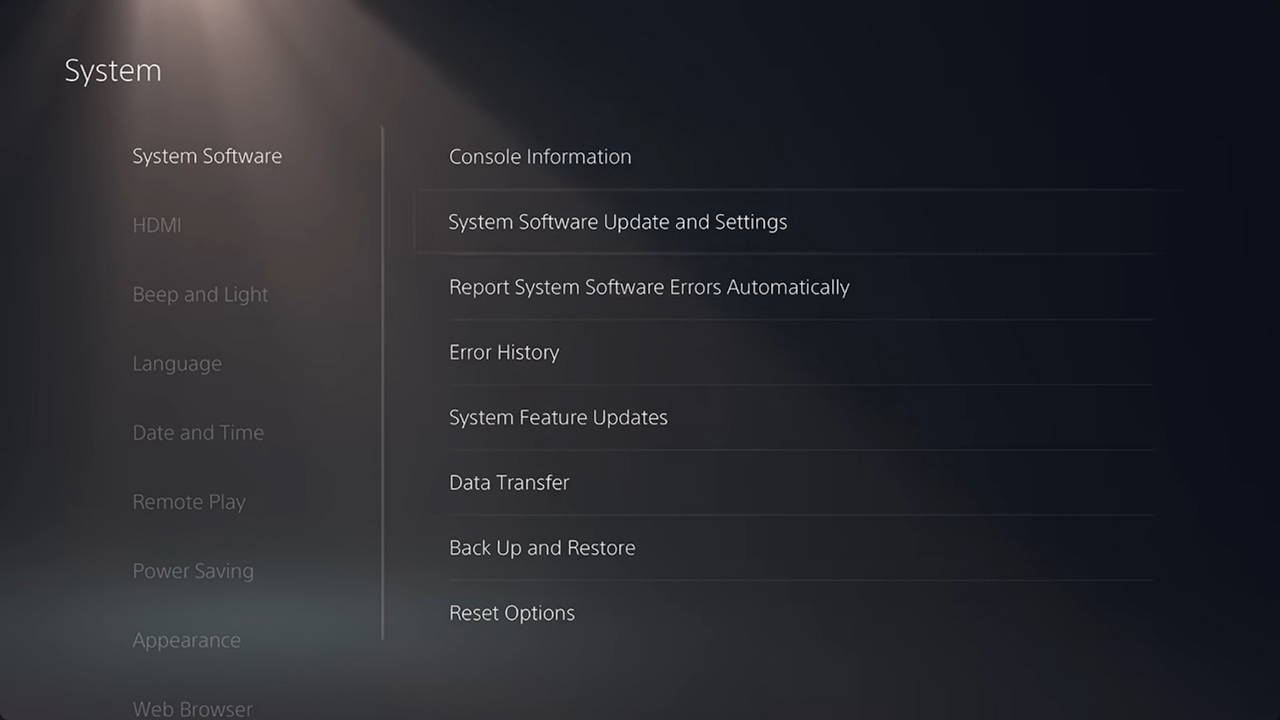
سپس به بخش System Software Update and Settings بروید
 دو گزینه Download Update Files Automatically و Install Update Files Automatically را خاموش کنید
در مرحله بعد باید به اینترنت وصل شوید و یک DNS روی کنسول ست کنید که دسترسی شما به سرورهای سونی را میبندد و بلکه امکان اتصال شما به سرورهای جیل بریک را فراهم میکند:
در بخش Network روی اسم وایفای که به آن وصل شدهاید بزنید و گزینه Advanced Settings را انتخاب کنید
در بخش DNS Settings، آن را روی حالت Manual یا دستی قرار دهید
سپس DNS اصلی یا Primary را روی 45.56.67.85 قرار دهید یا از آدرس 62.210.38.117 استفاده کنید
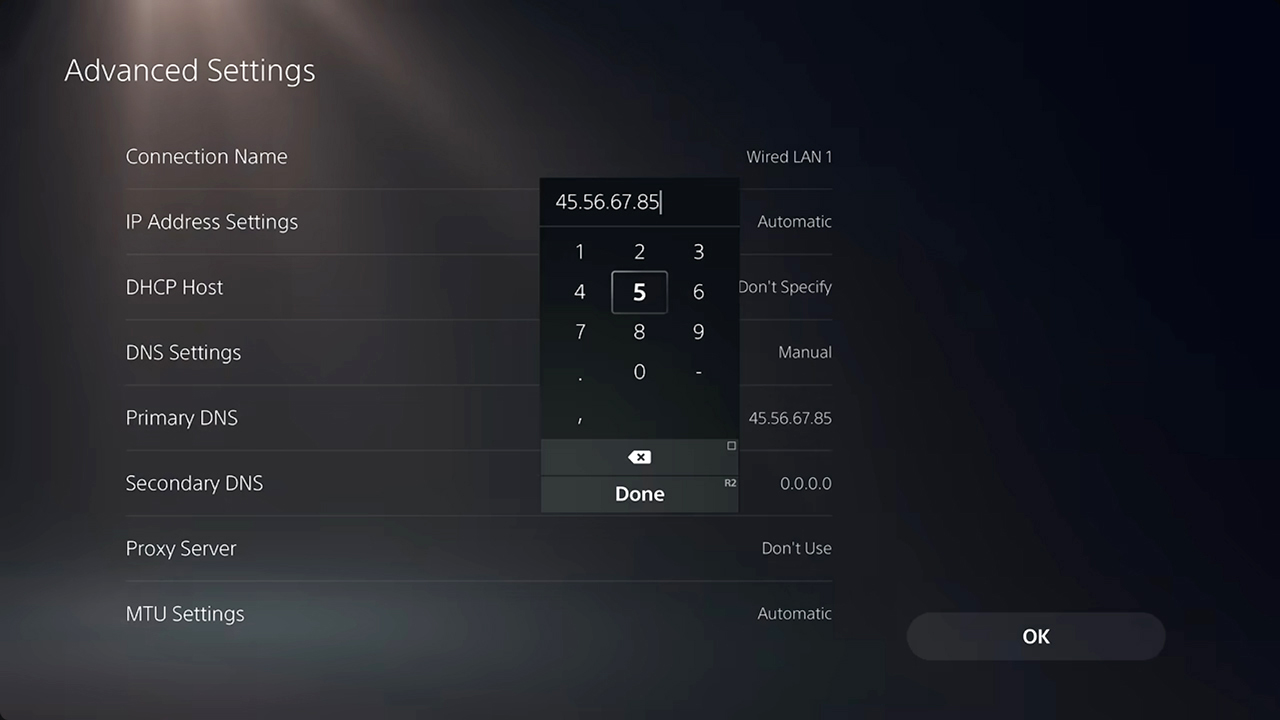
به اینترنت وصل شوید و باید اخطار اینکه شما اتصال اینترنت ندارید را دریافت کنید، این یعنی کنسول به سرورهای سونی نمیتواند وصل شود و در نتیجه بن یا مسدود نخواهید شد
حال که دیاناس را هم روی کنسول ست کردید، وقت آن است که فرایند جیل بریک ریلپس را آغاز کنیم:
به منو اصلی تنظیمات برگردید و گزینه اول یعنی Guide & Tips را بزنید
سپس روی User’s Guide بزنید و یک پیام برایتان باز میشود که روی گزینه Yes کلیک میکنید
باید هاست اصلی Relapse برایتان باز شود و دو گزینه را هم جلوی خود ببینید: Jailbreak و Payloads
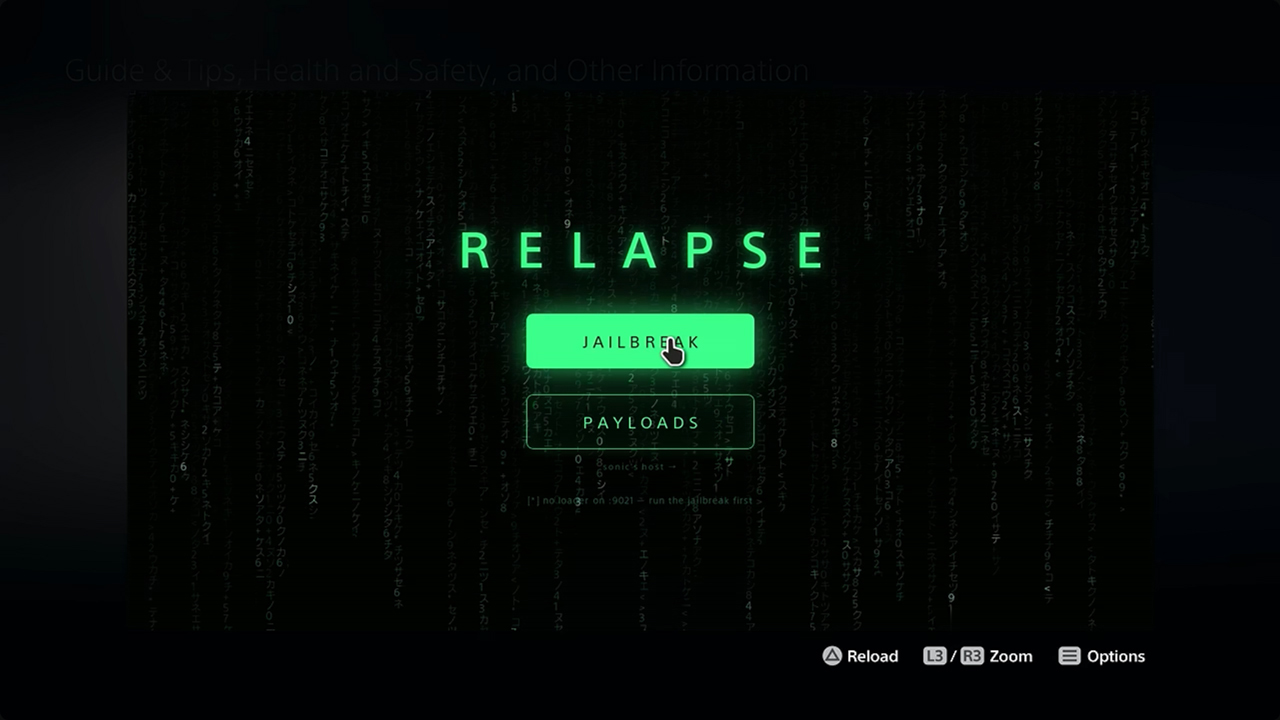
اگر به این صفحه نرسیدید و چنین سایتی برایتان باز نشد، میتوانید از هاستهای ایرانی هم استفاده کنید. دو هاست ایرانی برای این کار وجود دارد که میتوانید با جستجو هاست PS5 کپی خور آن را پیدا کنید و آدرس آنها را بزنید و صفحهای مشابه برایتان باز میشود.
اگر صفحه جیل بریک برایتان باز شد:
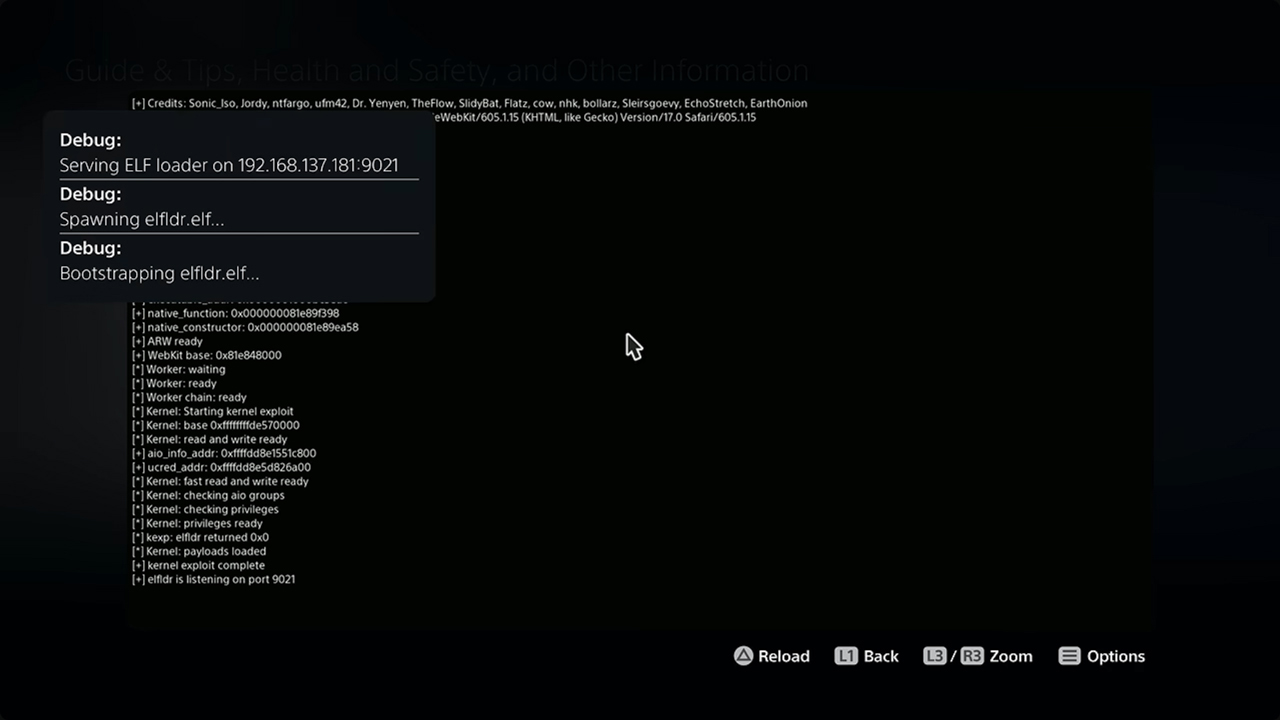
روی دکمه Jailbreak کلیک میکنید و صفحهای سیاه ظاهر میشود
و بعد یک پیام در گوشه سمت چپ و بالا مربوط به Debug دریافت میکنید و بعد در پایان پیام Listening on Port 9021 طبق تصویر باید نمایش داده شود.
مرحله دوم: Payloads
دایره را فشار دهید و برگردید و حال نوبت به کلیک روی Payloads میرسد. در این مرحله خواهید دید که یک پیام مبنی بر Now Play has no Limits هم دریافت میکنید که نشان میدهد کنسول شما به روش ریلپس جیلبریک شده است.
پس از اینکه روی Payloads کلیک کردید، ممکن است صفحهای جدید باز نشود و برای این کار روی دکمه پلیاستیشن یا منو وسط کنترلر بزنید و به تنظیمات برگردید، دوباره User’s Guide را بزنید تا بتوانید وارد صفحهی قبل شوید. ممکن است باز هم این صفحه نشان داده نشود، در این حالت باید از اکانت خارج شوید و دوباره وارد شوید.
پس از اینکه صفحه PS5 Payload Menu که به رنگ سبز است نمایش داده شد، باید PS5 Payload Manager را پیدا کنید و روی آن کلیک کنید تا نصب شود. ممکن است این فرایند کمی طول بکشد و منتظر بمانید، دلیل هم آن است که فایلها در حال دانلود و نصب هستند.
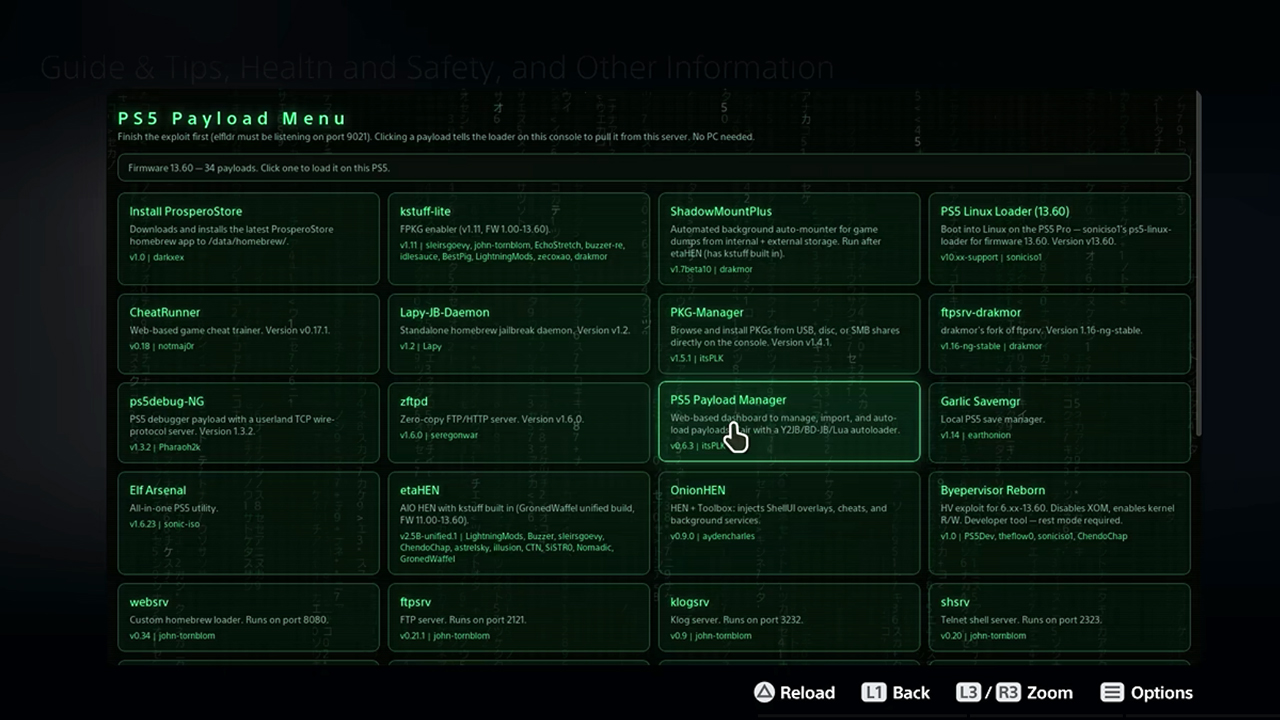
بعد از اینکه Payload Manager نصب و اجرا شد، از منو سمت چپ به بخش Get Payloads میروید
سپس باید چند Payload ضروری را دانلود و نصب کنید. اول kstuff-life را انتخاب میکنید و Install میزنید و بعد nanoDNS و مهمتر از همه ShadowMountPlus و در نهایت WebFile Manager را هم باید داشته باشید.
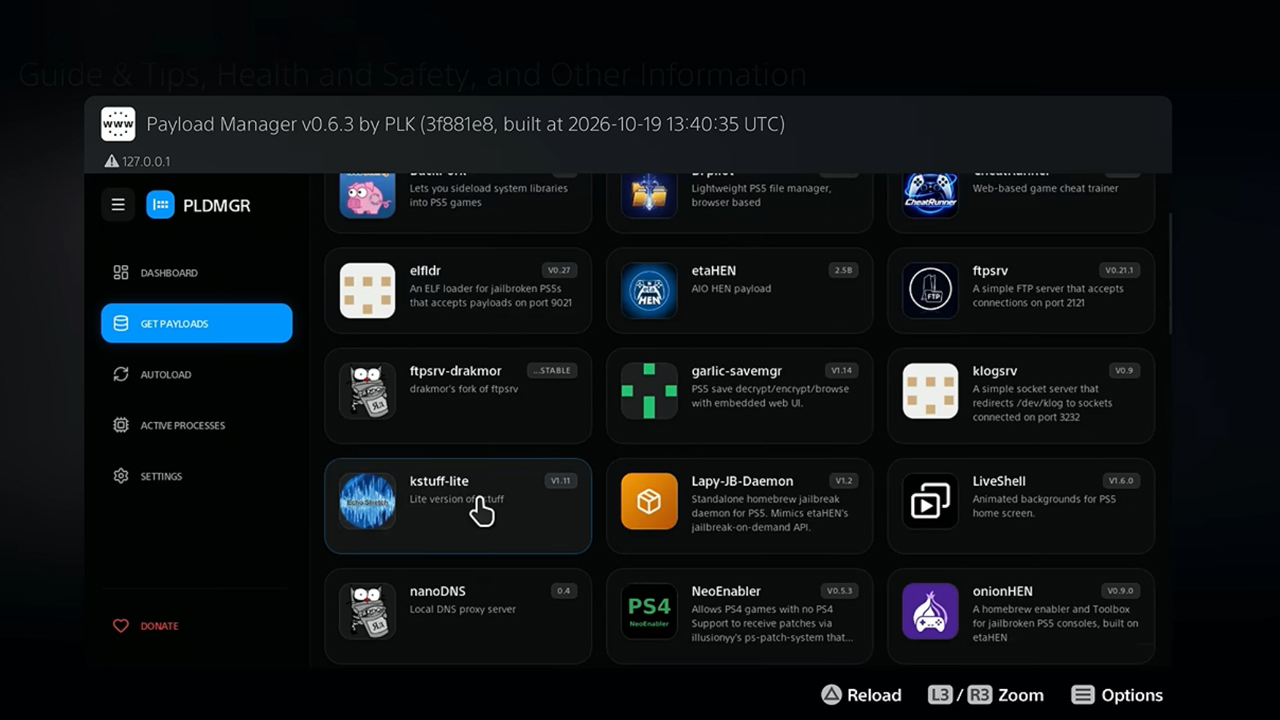
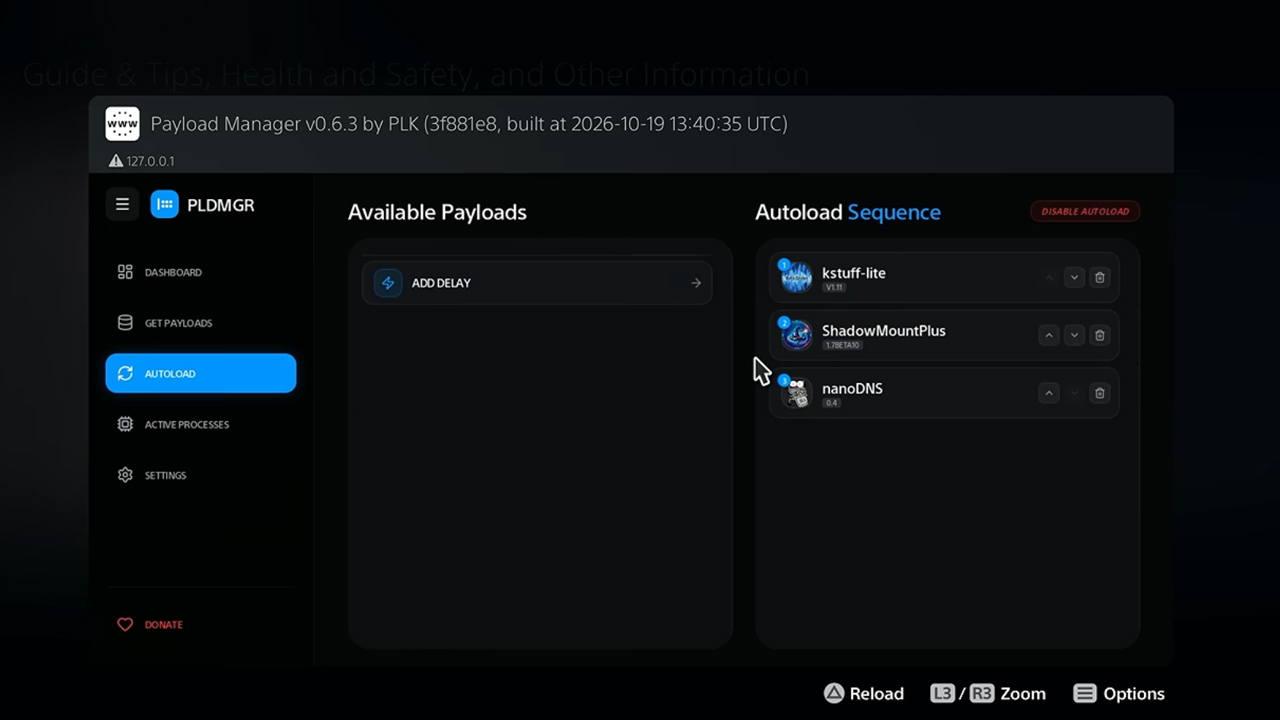
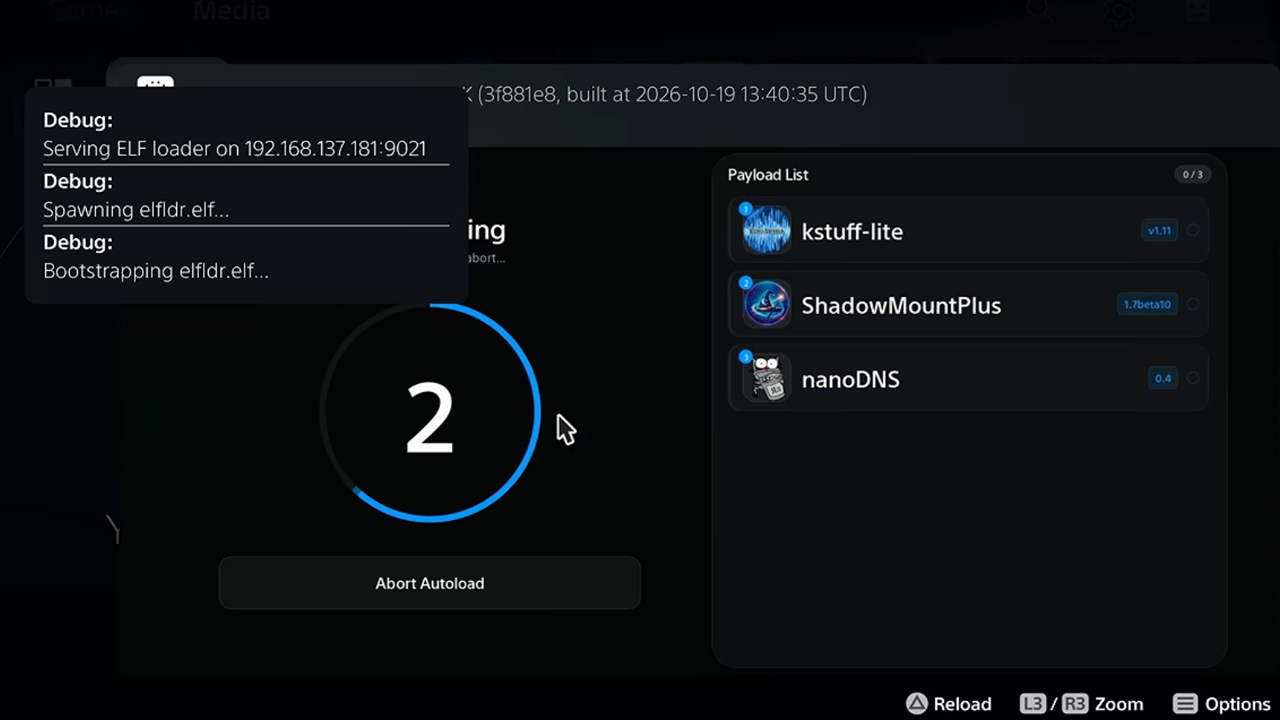
بعد از نصب این سه پیلود به بخش AutoLoad بروید و گزینه Enable Autoload را بزنید و به ترتیب سه ابزار kstuff-lite، ShadowMountPlus و nanoDNS و WebFile Manager را انتخاب کنید. با این روش دیگر لازم نیست دستی هر بار پیلودها را اجرا کنید.
در بخش تنظیمات یعنی Settings هم میتوانید AutoLoad Delay را روی 3 ثانیه قرار دهید تا زودتر این فرایند انجام شود.
شما حال هم توانستهاید کنسول را جیلبریک کنید و هم اینکه یک سری Payload لازم برای نصب و شناسایی بازی هم دارید. اما هر بار که کنسول را روش میکنید، باید این کارها انجام شوند و نرمافزار Y2JB این کار را برای شما میکند. یعنی هر بار این نرمافزار را اجرا میکنید و در چند ثانیه فرایند کپی خور شدن تکمیل میشود و بعد سراغ اجرای بازی میروید. برای اینکه نرمافزار را نصب کنید، باید چند کار مهم انجام دهید:
مرحله سوم: نصب Y2JB یا نرم افزار YouTube
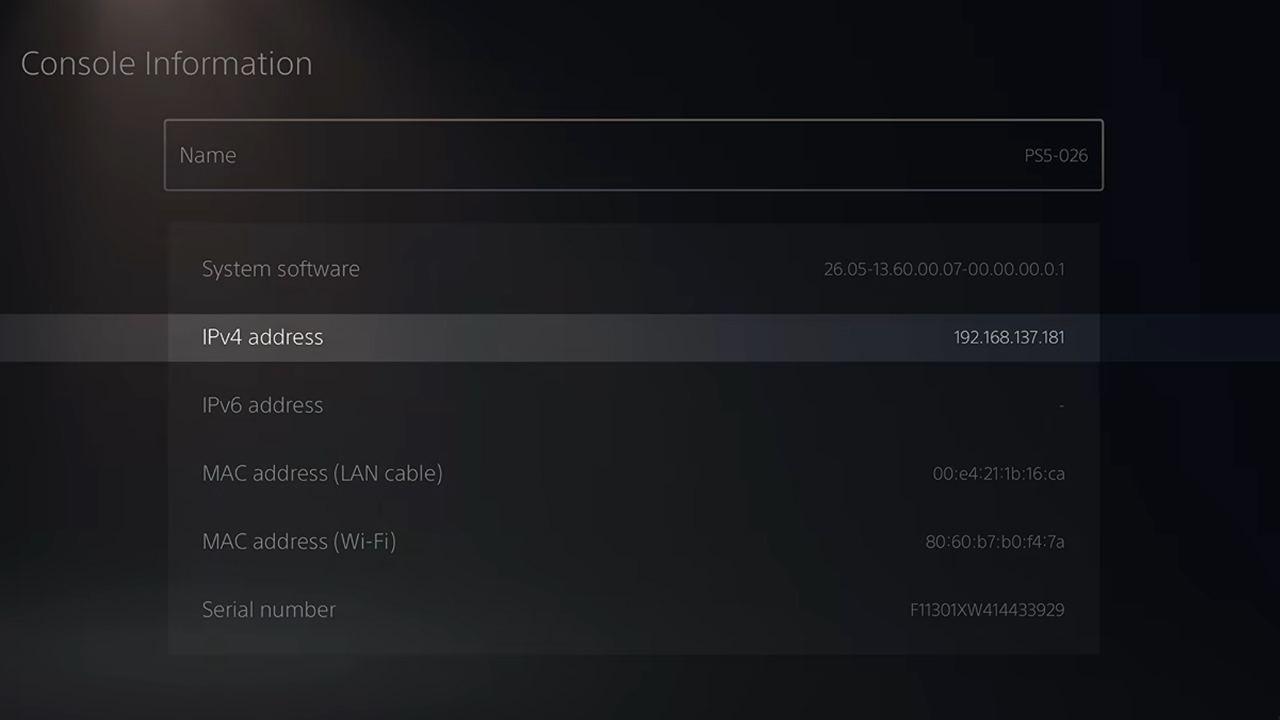
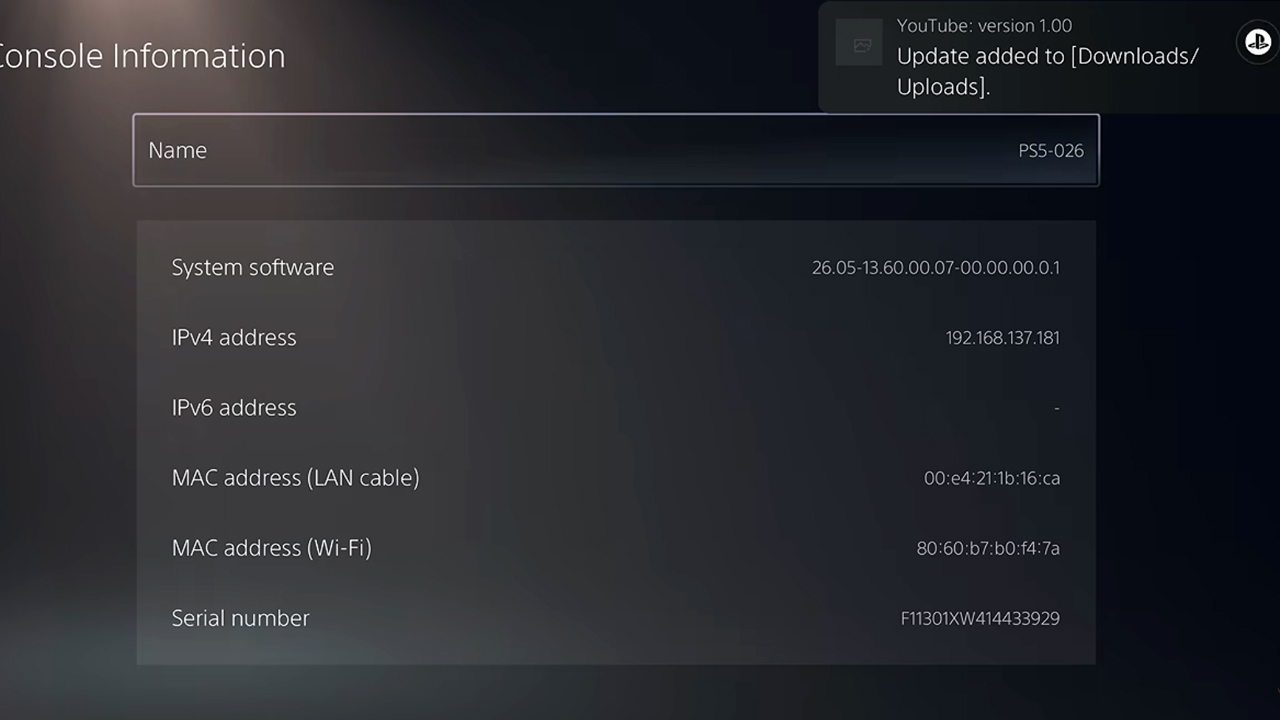
دو روش برای انجام این کار دارید، در روش اول باید از کامپیوتر استفاده کنید و کنترل بهتری روی فرایند دارید و میتوانید فایل روش جدید و بسیار سریعتر را نصب کنید. در روش دوم میتوانید فایل نصب برنامه YouTube را روی فلش بریزید و از طریق کنسول نصب کنید و در نتیجه نیازی به اتصال به کامپیوتر ندارید ولی معمولا مشکل وارد شدن به اکانت پیش میآید که پبشنهاد میکنیم همین روش ما را دنبال کنید: برای اینکار، اول به تنظیمات اصلی کنسول و Console Information برگردید و آدرس آیپی IPv4 کنسول را یادداشت کنید که برای نصب نرمافزار Y2JB به آن نیاز داریم.
در قدم بعد باید چند نرمافزار موردنیاز را از گیتهاب دانلود کنید و در نتیجه نیاز به یک کامپیوتر برای این کار دارید
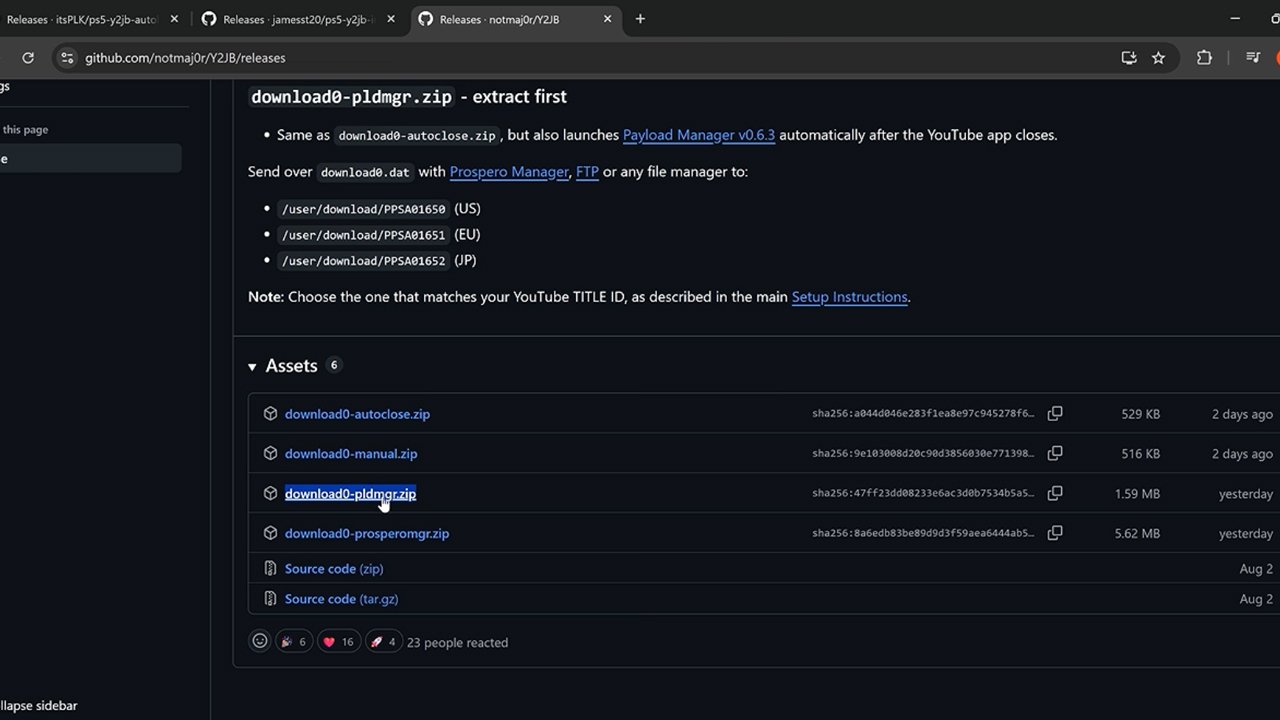
اول به صفحه گیتهاب Y2JB Relapse implementation by maj0r بروید و در بخش Assets، فایل download0-pldmgr.zip که مخصوص پیلود منیجر است را دانلود کنید
سپس نرمافزار Y2JB Installer را از گیتهاب دانلود کنید. نسخههای مختلف مخصوص ویندوز، لینوکس، مک و حتی اندروید وجود دارد
پس از دانلود نرمافزار Y2JB Installer روی ویندوز فایل اول را هم که دانلود کردهاید کنار آن قرار دهید. سپس نرمافزار Y2JB Installer را باز کنید و بعد آدرس آیپی PS5 که یادداشت کرده بودید را وارد کنید. باید هر دو کنسول و کامپیوتر به یک شبکه اینترنت وصل شده باشند
اگر نرمافزار نتوانست به کنسول وصل شود، یک بار کنسول را ریبوت میکنید و دوباره از طریق User’s Guide، یک بار دیگر فقط روی Jailbreak کلیک میکنید
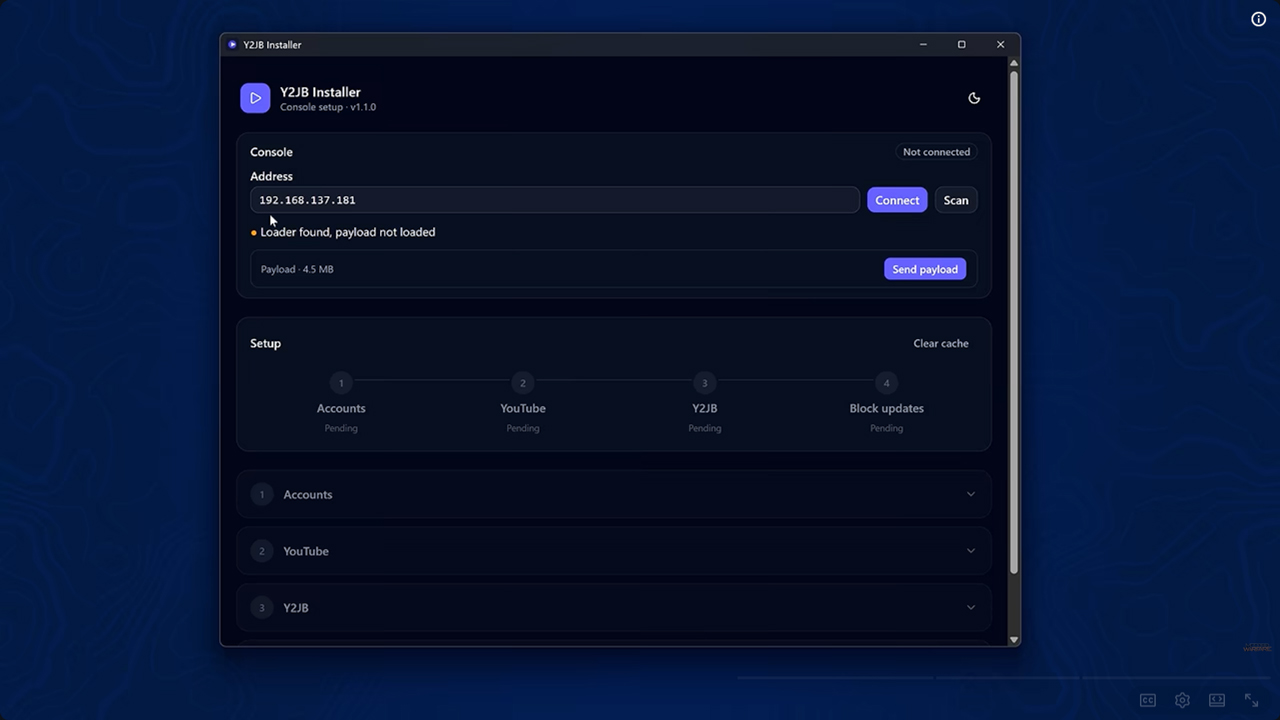
وقتی کنسول پیدا شد، داخل نرمافزار Y2JB Installer یک اخطار به رنگ زرد با متن Loader Found, payload not loaded نمایش داده میشود
سپس روی دکمه Send Payload کلیک میکنید، روی کنسول باید پیام اینکه Y2JB Installer نصب میشود نشان داده شود
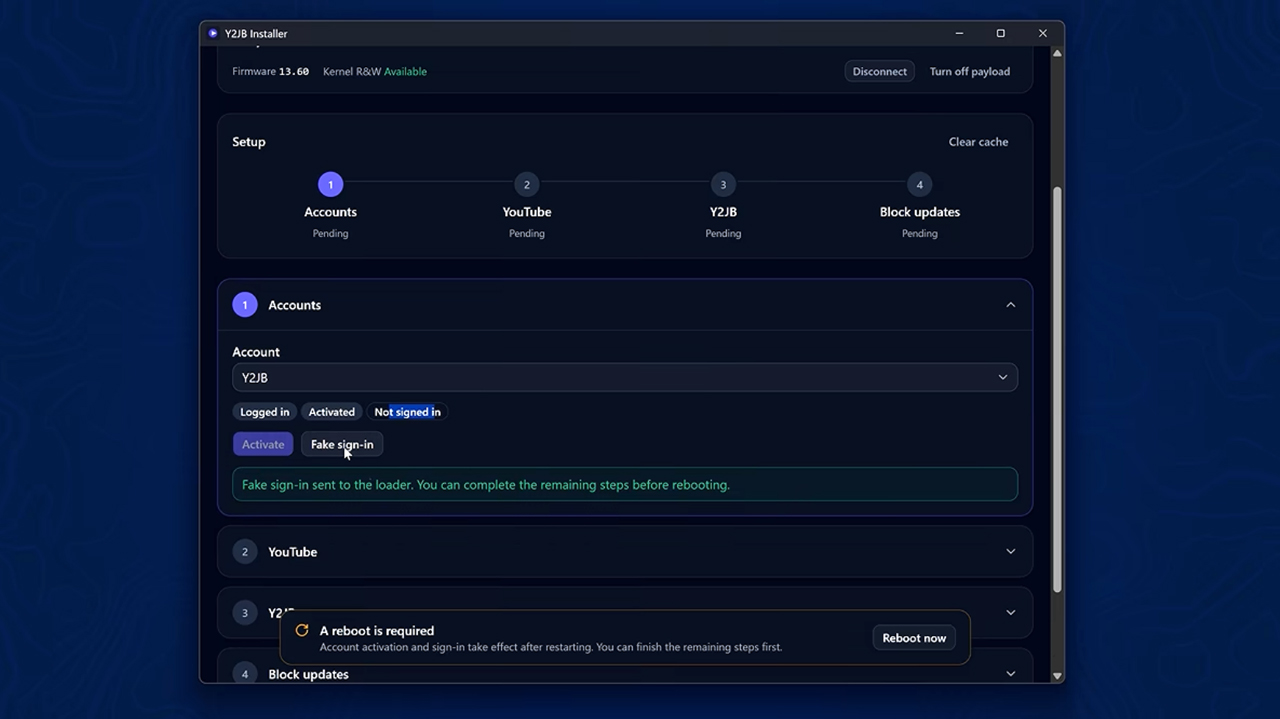
سپس به بخش پایین نرمافزار یعنی Accounts بروید، شما یک اکانت نیاز دارید. روی دکمه Activate کلیک کنید و بعد Fake Sign-in را بزنید
سپس به پایینتر بخش YouTube بروید و روی دکمه Fetch and Join بزنید و خواهید دید که نرمافزار یوتیوب دانلود میشود. احتمالا نیاز به نرمافزار گذر از تحریم هم برای دانلود داشته باشید و اگر هیچ فایلی دانلود نشد از نرمافزار تغییر آیپی استفاده کنید
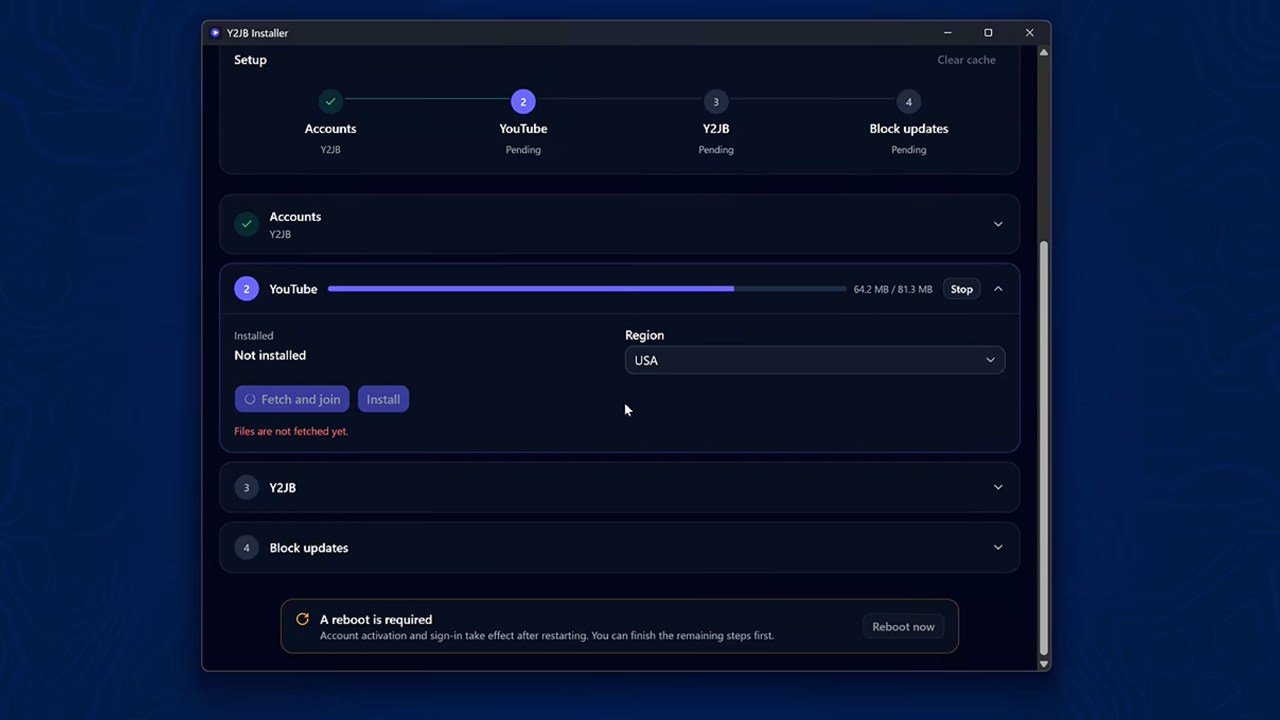 پس از آنکه فایل یوتیوب دانلود شد، محل فایل با رنگ سبز نشان داده میشود. آن پوشه را حتما به یاد داشته باشید و باید بدانید که فایلها کجا دانلود شده است
حال روی دکمه Install بزنید و روی کنسول خواهید دید که پیام Update added to Downloads/Update در سمت راست و بالای صفحه نشان داده میشود و میبینید که نرمافزار YouTube ورژن 1.00 در حال نصب است
حال دو ورژن نرمافزار جلوی رویتان قرار دارد، یکی که اول از GitHub به شکل دستی دانلود کردیم و دیگری که خود نرمافزار به شکل خودکار دانلود میکند. اول روش خودکار را آموزش میدهیم که راحتتر است، اما نسخهای از برنامه Y2JB نصب میکند که اندکی کندتر است. اگر بخواهید با سریعترین روش ممکن کنسول را جیل بریک کنید، از فایل دستی که دانلود کردیم استفاده میکنید:
روش خودکار: حال که نرمافزار دانلود و نصب شد، باید فایل جیلبریک را وارد آن کنیم. وارد قسمت سوم نرمافزار یعنی Y2JB شوید و روی دکمه Fetch بزنید. فایلهای آخرین ورژن Y2JB دانلود میشوند و حال دکمه Upload را میزنید که نرمافزار روی کنسول شما نصب شود
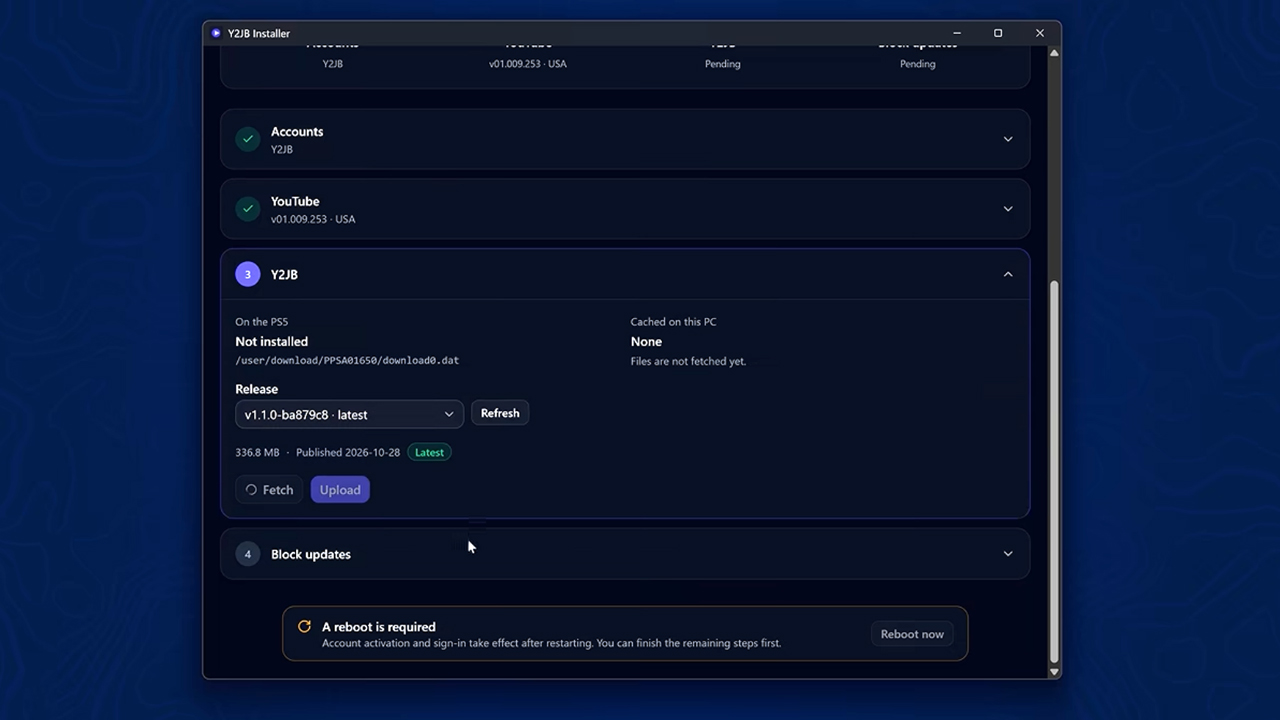
روش دستی: به آدرسی که فایل برنامه در آن دانلود شد و در بالاتر گفتیم حتما به یاد داشته باشید مراجعه کنید. محتویات فایل زیپ download0-pldmgr.zip را که دانلود کردید در آن پوشه که آدرسش را یادداشت کردید قرار میدهید. هنگام انتقال فایل، گزینه Replace را بزنید تا فایل، جایگزین قبلی شود.
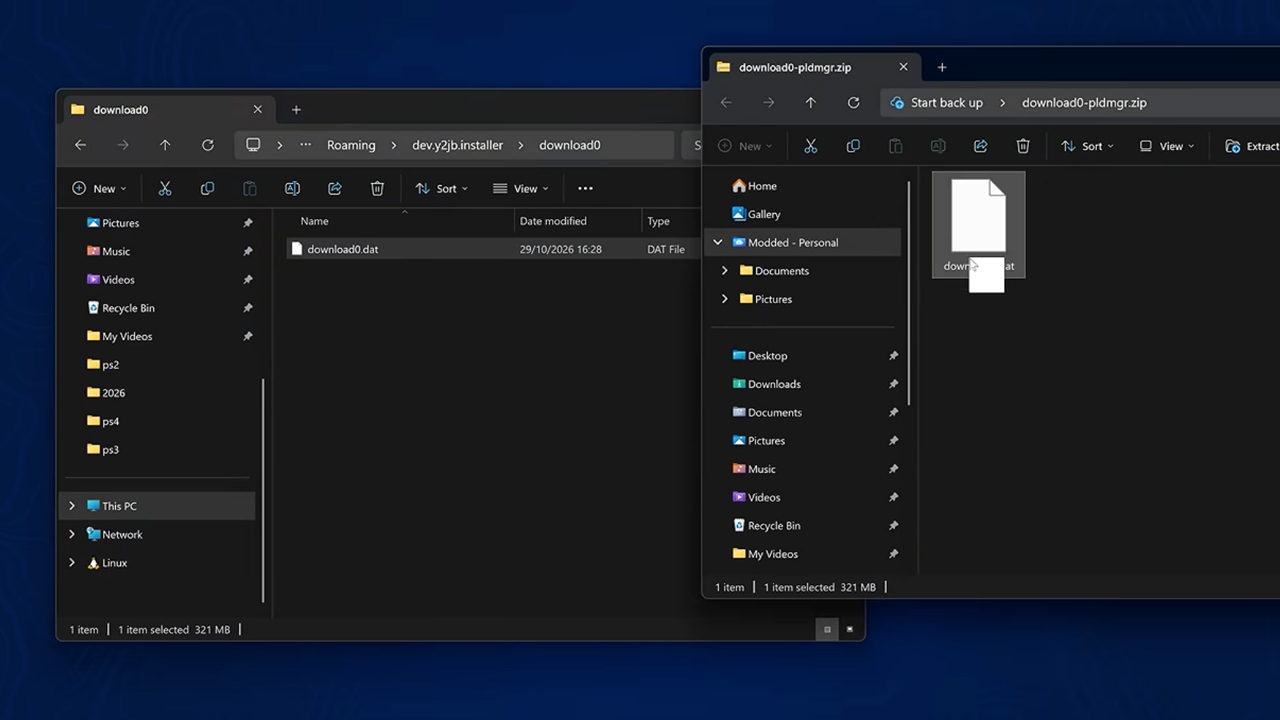
وقتی این کار را کردید به نرمافزار برگردید و در بخش سوم مربوط به Y2JB دیگر دکمه Fetch نزنید و فقط Upload را بزنید تا نسخهی سریعتر این نرمافزار روی کنسول شما نصب شود. این نسخه که توسط maj0r منتشرشده، سریعترین و پایدارترین روش جیل بریک کنسول PS5 به حساب میآید و از همه مطمئنتر است.
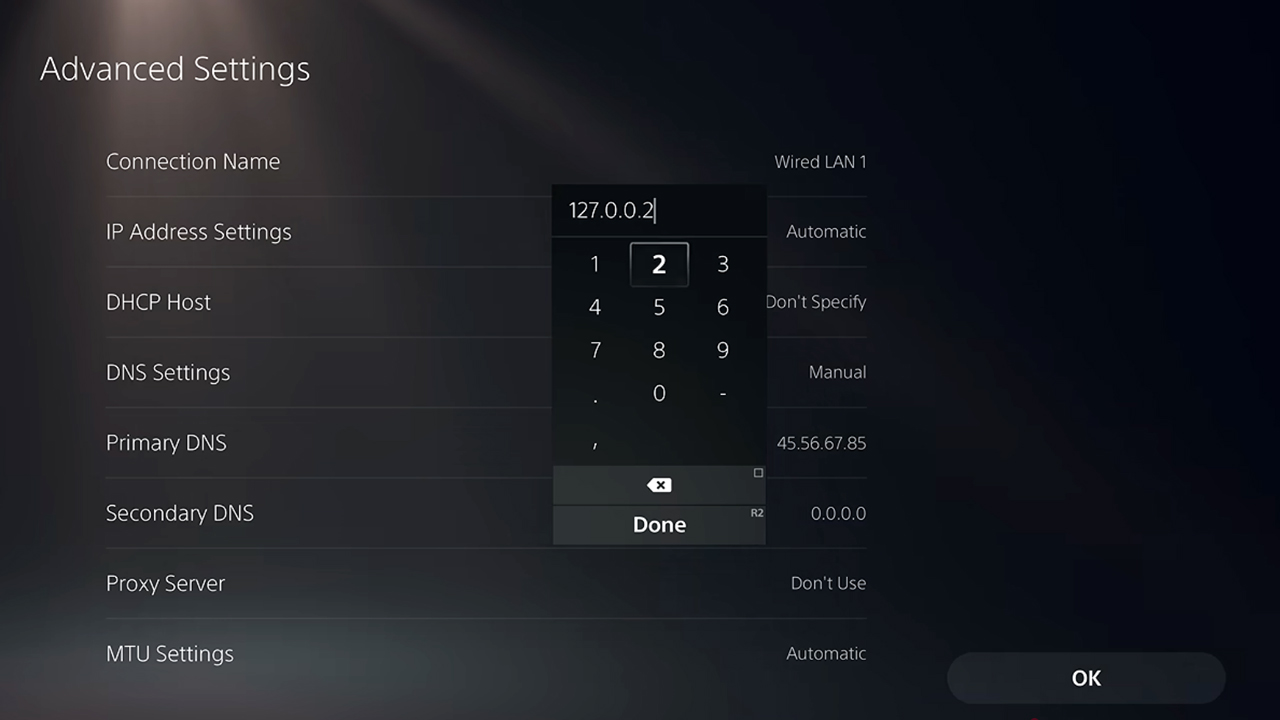
وقتی تمام این فرایند انجام شد و هیچ مشکلی پیش نیامد و نرمافزار Y2JB روی کنسول نصب شد، باید DNS آنلاینی که ست کرده بودیم را بردارید. به همان صفحه که DNS را تغییر میدادید برگردید و این بار دیاناس آفلاین یا مخفی 127.0.0.1 یا 127.0.0.2 را بزنید.
 بار دیگر به نرمافزار Y2JB Installer در ویندوز برگردید و دوباره از بالا دکمه Connect را بزنید و به کنسول وصل شوید.
آخرین بخش یعنی Block Updates را پیدا کنید و روی دکمه Block Updates بزنید تا نرمافزار بیدلیل آپدیت نشود. اگر آپدیت شود، جیلبریک میپرد و کنسول را باید ریست کنید و دوباره این فرایند را تکرار کنید.
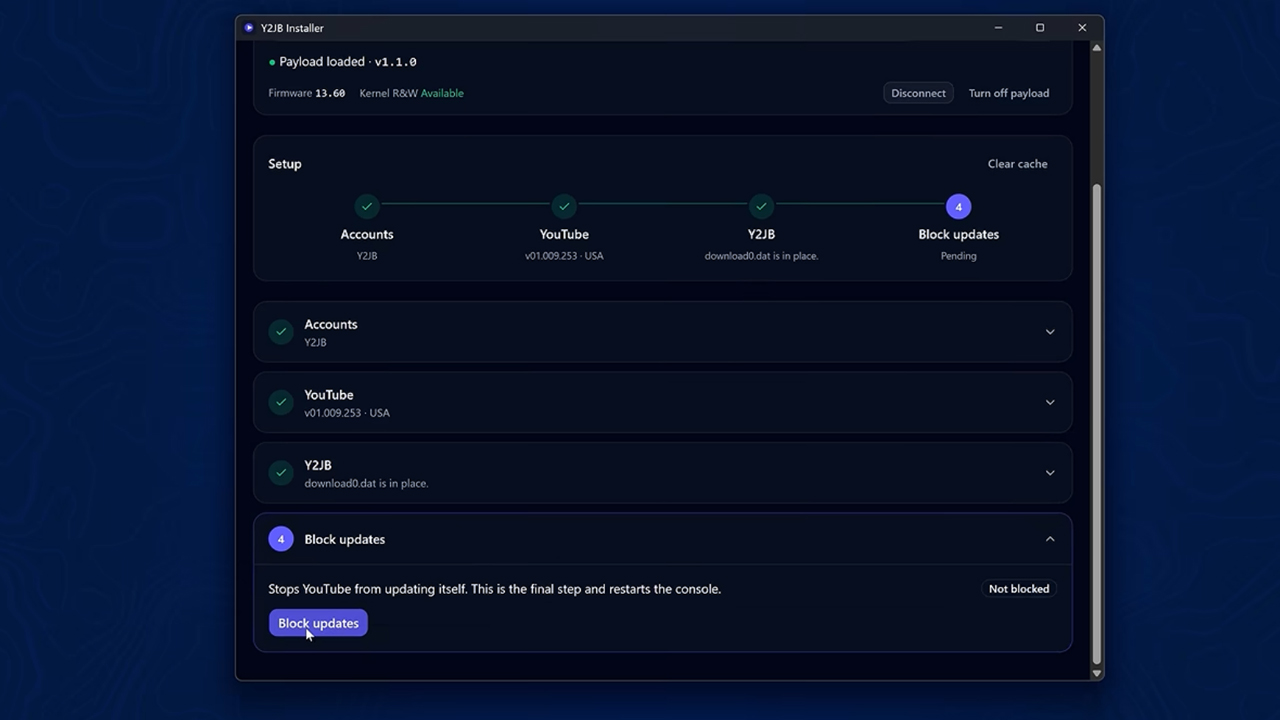
با کلیک روی این دکمه، کنسول شما ریستارت خواهد شد و شما دیگر تمام فرایند جیلبریک و نصب Y2JB روی کنسول را با موفقیت انجام دادهاید و یک کنسول کپی خور با امکان نصب بازی دارید.
روش دوم: نصب برنامه YouTube با استفاده از حافظه فلش:
اگر سیستم شما به هر عنوان به کنسول وصل نشد یا نمیخواهید از طریق این نرمافزار جامع، کار را پیش ببرید، روش دیگری هم وجود دارد که نیازی به نرمافزار و استفاده مستقیم از پیسی ندارد. در این حالت فایلهای لازم را روی فلش میریزید و بعد آن را به کنسول منتقل میکنید. برای این کار، مراحل زیر را دنبال کنید:
اول باید فایل نصب یوتیوب با فرمت PKG را دانلود کنید. نسخه یوتیوب باید متناسب با ورژن نرمافزار کنسول باشد.
|
فریمور PS5 |
نسخه YouTube |
|
4.03 تا 12.40 |
01.000.003 |
|
12.60 تا 13.20 |
01.000.030 |
|
13.40 تا 13.60 |
01.000.030 (پیشنهاد سازگارتر) |
سپس فلش را به سیستم وصل میکنید و بعد آن را به exFAT فرمت میکنید. آنگاه فایل YouTube با پسوند .pkg را مستقیماً در فلش کپی میکنید.
در مرحله بعد فلش را به کنسول وصل میکنید و اگر در مرحله قبل کنسول را جیلبریک کردهاید که عالی، اگر نه دوباره این کار را انجام میدهید تا صفحه تنظیمات Debug باز شود. به این صفحه مراجعه میکنید و مسیر زیر را طی میکنید:
Settings > Debug Settings > Game > Package Installer
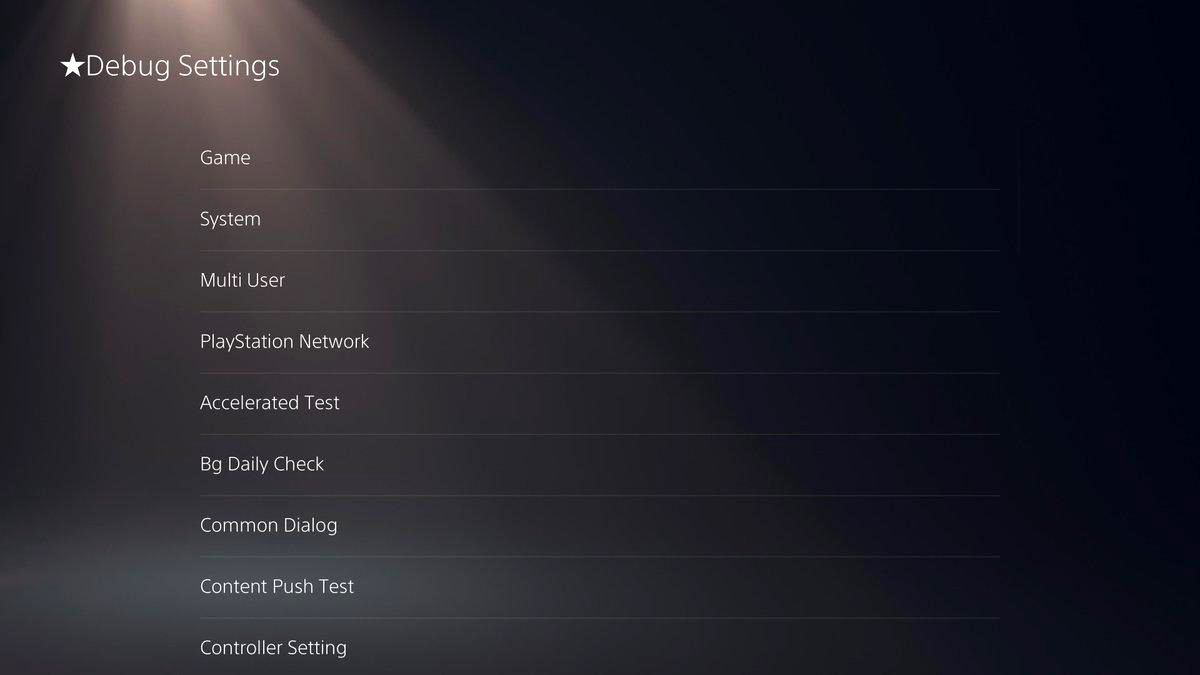 در فهرست فایلهای موجود، فایل YouTube با پسوند pkg را انتخاب و Install کنید. خواهید دید که نرمافزار روی داشبورد کنسول ظاهر میشود، اما خبری از فایلهای جیلبریک یا Y2JB نیست. چه کار باید بکنیم؟
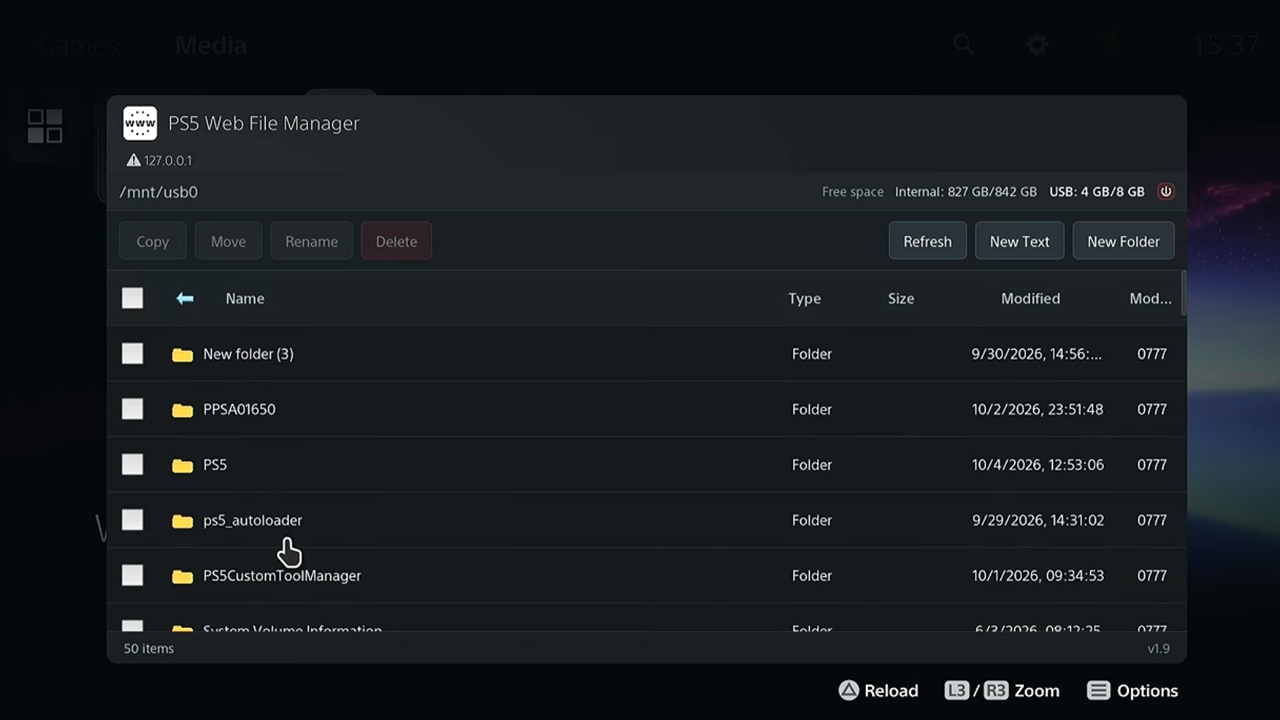
فایل Download0.bat که داخل download0-pldmgr.zip دارد و در روش قبل از گیتهاب دانلود کردید را باید به حافظه کنسول منتقل کنید. اینجاست که میبینید روش قبلی سادهتر است و این کار را مستقیم انجام میدهد. اما در این روش باید دستی، فایل را به پوشه /user/download/PPSA01651/download0.dat در حافظه کنسول منتقل کنید. برای این کار میتوانید از Web File Manager یا PS5-Xplorer استفاده کنید که در فهرست Payloadها قرار دارد. ما از ابتدا پیلود Web File Manager را در فهرست ابزارهای لازم برای نصب قرار دادیم، پس باید روی کنسول الان نصب باشد. به کمک آن باید فایل Download0.bat را به محلی که گفتیم انتقال دهید. بعد از این کار باید کنسول را ریستارت کنید و خواهید دید که نرمافزار آپدیت شده و حال میتوانید از آن برای جیل بریک کردن کنسول استفاده کنید.
مرحله چهارم: اجرای Y2JB روی کنسول
دقت کنید هر بار که کنسول را روشن میکنید و وارد اکانت میشوید، باید یک بار کنسول جیل بریک شود و Payloadها اجرا شوند. این فرایند را به خاطر همین دنبال کردیم که Y2JB کاملا خودکار آن را برایمان انجام دهد.
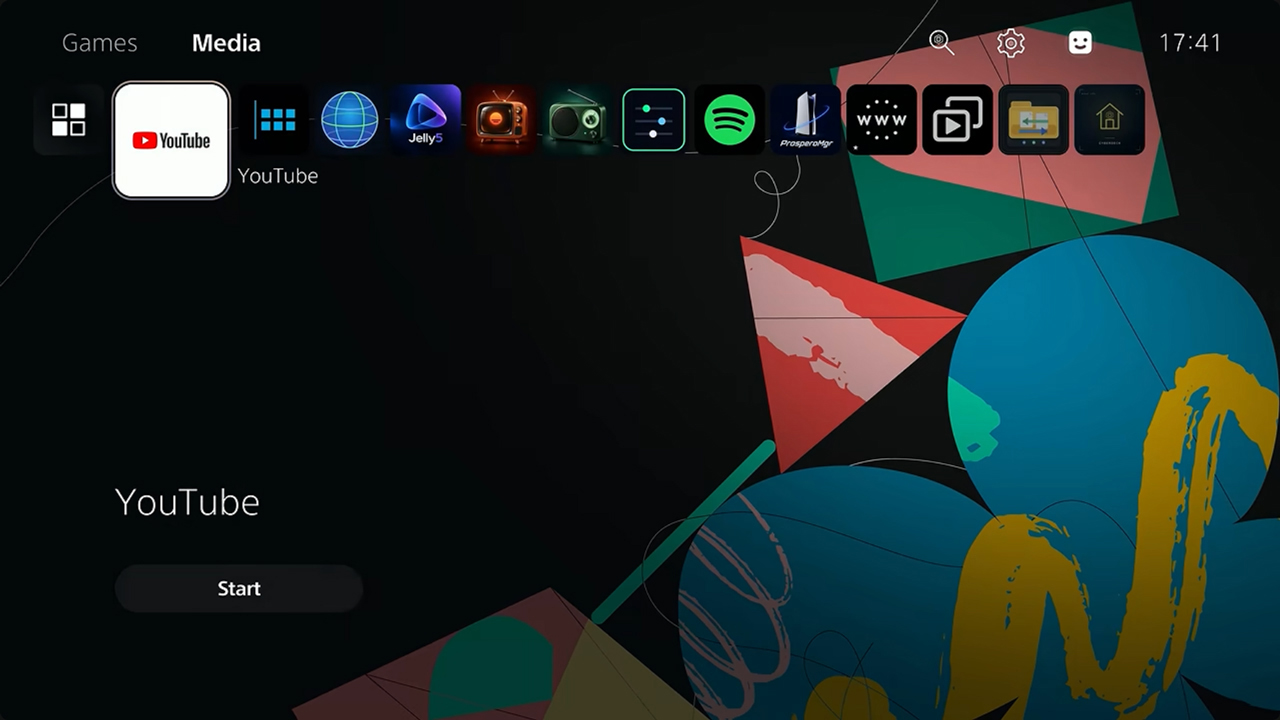
پس از اینکه وارد اکانت شدید، حتما به یک هاتاسپات بدون اینترنت وصل شوید. به عبارتی باید وصل دستگاهی شوید که آدرس آیپی دارد اما دسترسی به اینترنت ندارد. بهترین کار این است که فقط به هاتاسپات گوشی وصل شوید. یعنی هاتاسپات یا نقطه داغ گوشی را تاکید میکنیم بدون اینترنت یا دیتا روشن میکنید و بعد کنسول را به آن وصل میکنید. اگر قبلا کنسول را به مودم یا وایفای دیگر وصل کردهاید، آنها را در تنظیمات کنسول، حذف کنید تا مبادا اشتباه به آن وصل شود و نهتنها کنسول شما بن میشود، بلکه ممکن است به ورژن آخر آپدیت شود و دیگر نمیتوانید آن را جیلبریک کنید.
پس از وصل شدن به هاتاسپات بدون اینترنت، در کنسول به بخش Media بروید. در صفحه اصلی میتوانید یک بار R1 را بزنید تا بخش مدیا ظاهر شود. نرمافزار YouTube باید نمایش داده شود. آن را اجرا کنید، جیل بریک باید در چند ثانیه اجرا شود و بعد Payload Manager بالا میآید و تمام. شما حال میتوانید به داشبورد برگردید و از کنسول جیل بریک شده خود استفاده کنید و لذت ببرید. نحوه نصب بازی روی PS5 کپی خور را در مطلب جداگانهای آموزش خواهیم داد. هدف این مطلب، فقط آموزش جیل بریک کنسول است.
جیل بریک PS5 به روش بکاپ
در صورتی که نتوانستید با DNS به سرورها وصل شوید و فرایند جیل بریک را تکمیل کنید، یک روش سادهتر هم وجود دارد. در این روش، شما فایل بکآپ نرمافزار کنسول کپی خور شده را از طریق فلش نصب میکنید. اما مشکل آن است که پلی استیشن 5 به حالت تنظیمات کارخانه برمیگردد و در نتیجه تمام فایلها، بازیها، سیوها و اکانتهایی که دارید پاک میشود. در بعضی مدلهای اسلیم و پرو هم احتمال اینکه درایو نوری دیسک شناسایی نشود وجود دارد. به عبارتی این روش سادهتر است و به درد افرادی میخورد که میخواهند خیلی سریعتر این فرایند را دنبال کنند و اهمیتی هم به پاک شدن اکانت و اطلاعاتشان روی کنسول نمیدهند.
ابتدا فایل بکاپ را مناسب ورژن خود دانلود میکنید.
سپس فلش USB را با فرمت exFAT یا FAT32 فرمت میکنید
فایل دانلود شده بکاپ را اکسترکت میکنید و پوشهای که به نام PS5 داخل آن وجود دارد را مستقیما داخل فلش یو اس بی کپی و Paste میکنید
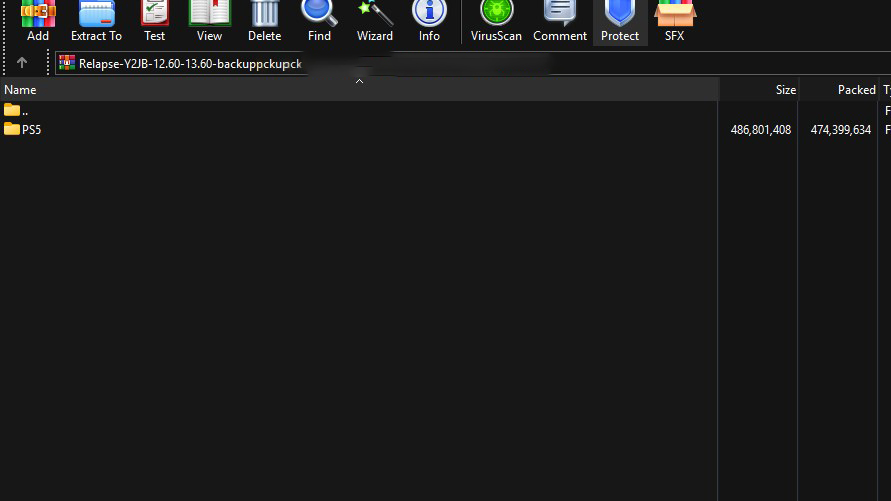 سپس فلش را به کنسول متصل میکنید و از طریق تنظیمات به این مسیر میروید:
Settings > System Software > Backup and Restore > Restore Your PS5
فایل بکاپ که نشان داده شده را انتخاب میکنید و منتظر میمانید تا فرایند Restore انجام شود. پس از اتمام این فرایند. کنسول را که اجرا کردید، خواهید دید که تمام فرایند کپی خور انجام شده و حتی نرمافزار YouTube هم نصب شده است
حال باید کنسول را به یک هات اسپات بدون اینترنت وصل کنید. در روش قبل توضیح دادیم که جیل بریک Relapse نیاز به اتصال به یک شبکه برای یافتن آدرس آیپی دارد. حتما از یک هات اسپات بدون اینترنت استفاده کنید. اگر به اینترنت وصل شوید، کنسول بن خواهد شد و عواقب آن برعهدهی خودتان است.
سپس به همان بخش Media در داشبورد کنسول مراجعه کنید و برنامه YouTube را اجرا کنید و منتظر بمانید تا جیل بریک انجام شود و بعد Payload Manager اجرا شود. یک سری Payloadهای لازم در این فایل بکآپ قرار دارند و شما صرفا آنها را به روشی که قبلا گفتیم فعال میکنید و AutoPayload را هم فعال میکنید تا دفعهی بعدی، فرایند کاملا خودکار انجام شود.
پارسی گیم هیچگونه فایل بک آپ از کنسول جیل بریک شده تهیه نکرده و به دلیل آنکه ممکن است این فایل روی هر کنسولی به درستی اجرا نشود و مشکلاتی پدید آورد، چنین فایلی را برای دانلود در دسترس قرار نخواهیم داد. اگر به دنبال استفاده از این روش هستید، فایل بکاپ دیگر منبعها را دانلود و تست کنید.



دیدگاه کاربران
تعداد دیدگاه کاربران: 0 دیدگاه