


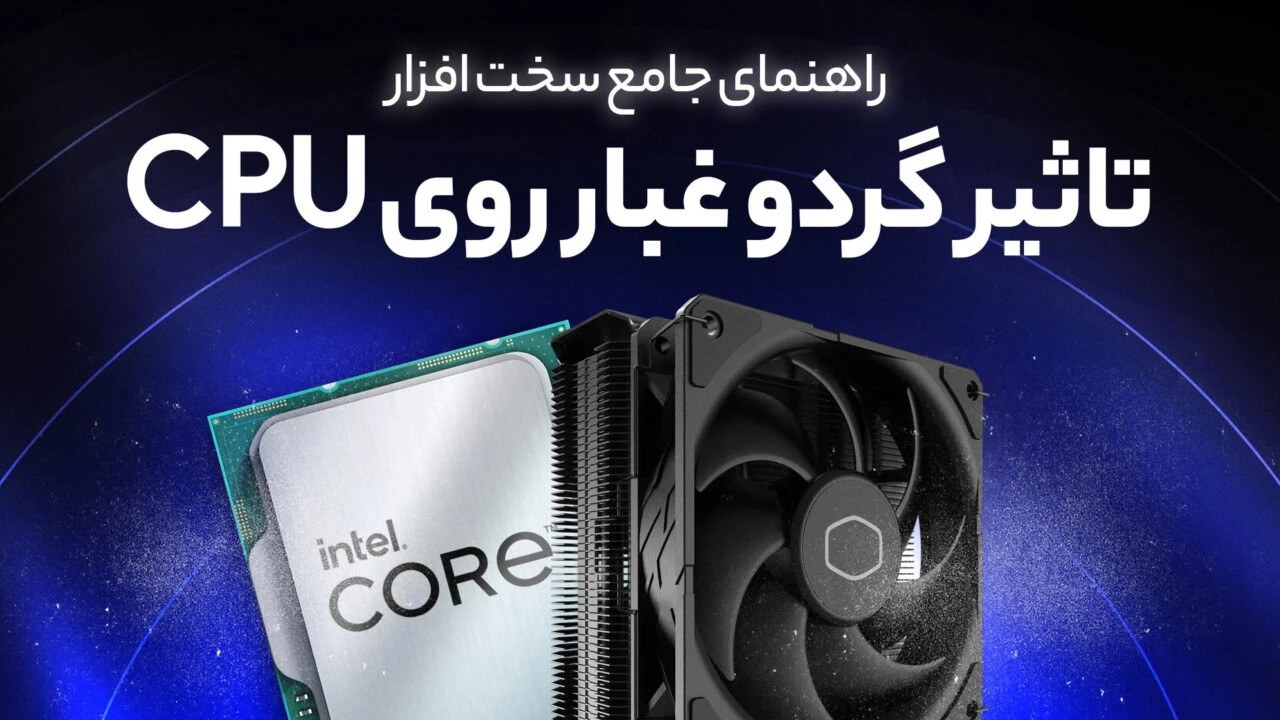

پردازنده را باید مغز متفکر و البته داغترین نقطه کامپیوتر در نظر گرفت چون قطعهای است که حین پردازشهای سنگین یا اجرای بازیهای روز، حرارت فوق العاده بالایی تولید میکند. هرچند سیستمهای خنک کننده وظیفه دارند این گرما را مهار کنند اما حتی گران قیمتترین تجهیزات نیز مقابل دو عامل همیشگی یعنی تجمع گرد و غبار و جریان هوای نامناسب کم میآورند. در این مطلب از مقالات راهنمای سخت افزار سراغ عواملی میرویم که با نفوذ به لایههای داخلی کیس، پایداری سیستم را به مرز هشدار میرسانند، پس با ما همراه باشید.
گرد و غبار چگونه باعث افزایش دمای CPU میشود؟

شاید در نگاه اول، گرد و غبار فقط ظاهر کیس را کثیف کند اما در دنیای سخت افزار، خاک مانند یک عایق حرارتی عمل میکند که اجازه خروج گرما را نمیدهد. فنها ناخواسته ذرات معلق را به درون کیس میکشند و این ذرات با نشستن روی قطعات حساس، فرآیند خنک سازی را از سه مسیر اصلی با مشکل مواجه میکند:
اختلال در عملکرد هیت سینک و دفع حرارت
هیت سینکها با دهها تیغه باریک آلومینیومی یا مسی طراحی شده اند تا سطح تماس با هوا را به بیشترین میزان ممکن برسانند. وقتی گرد و غبار لابلای این شیارها نفوذ میکند، به مرور تودههای فشردهای میسازد که راه عبور هوا را کاملاً میبندد. در این وضعیت، هوای خنکی که فن به سمت هیت سینک میدمد، عملاً به بن بست میخورد. نتیجه این مسئله آن است که گرمای CPU داخل فلز محبوس میشود و راهی برای خروج پیدا نمیکند که این اتفاق مستقیماً باعث جهش ناگهانی و خطرناک دما میشود.
خشک شدن خمیر سیلیکون در اثر حرارت مداوم ناشی از خاک
خمیر سیلیکون پل ارتباطی مهمی برای پر کردن منافذ میکروسکوپی بین سطح پردازنده و بدنه خنک کننده است. وقتی تجمع خاک باعث بالا ماندن دائمی دمای قطعات شود، این خمیر خیلی سریعتر از زمان استاندارد رطوبت خود را از دست میدهد. خمیر سیلیکون خشک شده دیگر توانایی انتقال حرارت را ندارد، یعنی حتی اگر بهترین دنیا را نیز خریداری کنید، گرما از سطح CPU به هیت سینک نمیرسد. این چرخه فرسایشی، پردازنده را در شرایط بحرانی و لب مرز سوختن قرار میدهد.
کاهش سرعت چرخشی فنها و ایجاد اصطکاک
فنها تنها قطعات مکانیکی سیستم خنک کننده هستند که از بلبرینگها و موتورهای ظریفی استفاده میکنند. نشستن گرد و غبار روی پره ها، توازن وزنی آنها را به هم میزند و باعث لرزشهای غیرعادی میشود. بدتر از آن، نفوذ ذرات ریز به درون محور چرخش، اصطکاک را به شدت بالا میبرد. این اصطکاک اجازه نمیدهد فن به حداکثر سرعت چرخش لازم برسد. گاهی فشار ناشی از خاک به قدری زیاد است که فن نیم سوز شده یا کاملاً از کار میافتد.
جریان هوای نامناسب را همواره بررسی کنید
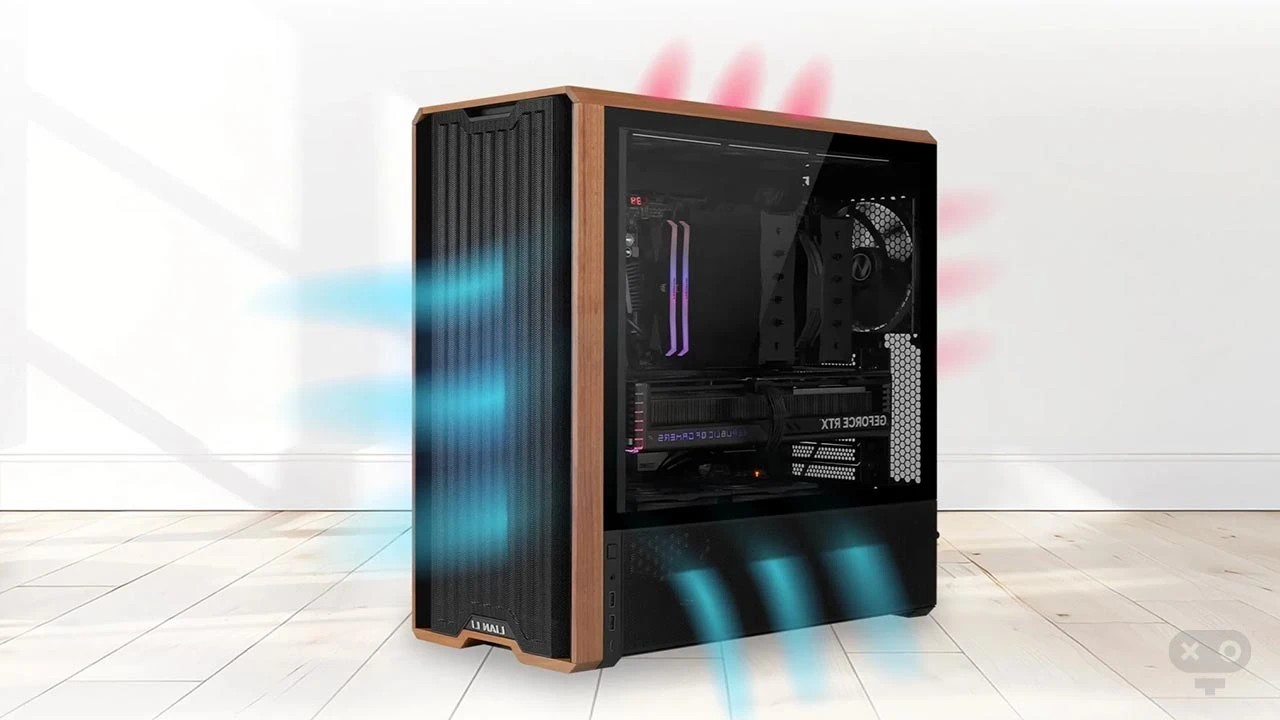
خرید قطعات تراز اول، همیشه باعث خنکی سیستم نمیشود. ایرفلو (Airflow) یا همان مهندسی جریان هوا، یعنی بدانیم چگونه هوای سرد را به داخل بکشیم و هوای گرم را خارج کنیم. اگر فضای داخلی کیس را به درستی مدیریت نکنید، قطعات در گرمای تولیدی خودشان حبس میشوند. برای داشتن یک جریان هوای ایده آل، باید به این سه نکته مهم دقت کنید:
تفاوت فشار هوای مثبت و منفی در کیس کامپیوتر
چیدمان فنها مشخص میکند که فشار هوای داخل کیس چقدر باشد. در فشار مثبت، حجم هوای ورودی بیشتر از خروجی است؛ این حالت هوا را از درزهای کیس به بیرون هل میدهد و ورود غبار را کمتر میکند، اما ممکن است هوای گرم در گوشههای کیس حبس شود. در فشار منفی، فنهای خروجی قویتر عمل میکنند؛ این یعنی هوای گرم سریع تخلیه میشود اما غبار از تمام منافذ ریز و فاقد فیلتر به داخل مکیده خواهد شد. بهترین روش برای حل مشکل، ایجاد تعادل با تمایل جزئی به فشار مثبت است تا نظافت و خنکی سیستم حفظ شود.
تداخل کابلها با مسیر عبور هوا
در کیسهای قدیمی یا سیستمهایی که مدیریت کابل در آنها جدی گرفته نشده، کابلهای برق مانند یک سد محکم جلوی جریان هوا ظاهر میشوند. این کابلها مسیر مستقیم هوای تازه از فنهای جلویی به سمت پردازنده را مسدود میکنند. علاوه بر ایجاد مشکل، سرعت حرکت هوا هم به شدت افت میکند. با هدایت کابلها به پشت سینی مادربرد، مسیری باز و مستقیم برای عبور جریان هوا بسازید تا کاهش دمای قابل توجهی را مشاهده کنید.
چیدمان اشتباه فنهای ورودی و خروجی
بسیاری از کاربران فنها را بدون توجه به جهت وزش باد نصب میکنند. طبق قواعد فیزیک، هوای سرد سنگین است و پایین میماند و هوای گرم سبک است و به سمت بالا میرود. پس فنهای جلویی و پایینی باید نقش ورودی و فنهای پشتی و سقف باید نقش خروجی را ایفا کنند. نصب اشتباه حتی یک فن میتواند گرداب حرارتی ایجاد کند؛ یعنی هوای داغی که باید خارج شود، دوباره به سمت قطعات برمیگردد و دمای داخلی کیس را به شدت بالا میبرد.
عوارض خطرناک بالا ماندن دمای پردازنده

بسیاری از کاربران تا زمانی که سیستم خاموش نشود، بحران را جدی نمیگیرند؛ اما گرمای بیش از حد به تدریج به سیستم شما آسب میزند. وقتی دما از محدوده ایمن یعنی حدود ۸۰ تا ۸۵ درجه بیشتر میشود، سیستمهای حفاظتی لایه به لایه فعال میشوند که هر کدام پیامد خاص خود را دارند. از مهمترین عوارض خطرناک بالا ماندن دمای پردازنده میتوان به موارد زیر اشاره کرد:
کاهش ناگهانی سرعت سیستم و افت فریم در بازی ها
اولین واکنش دفاعی پردازنده برای فرار از سوختن، فعال کردن Thermal Throttling است. وقتی سنسورهای داخلی وضعیت قرمز را تشخیص دهند، پردازنده خودکار ولتاژ و سرعت کلاک را پایین میآورد تا حرارت کمتری تولید شود. در این شرایط شما با افت ناگهانی فریمدر بازی یا فریزهای اعصاب خردکن در محیط ویندوز مواجه میشوید. در واقع، شما هزینه یک پردازنده پرقدرت را داده اید اما به دلیل دمای بالا، کارایی یک پردازنده ضعیف را تحویل میگیرید.
ری استارت شدن خودکار و خاموشی ناگهانی سیستم
اگر کاهش سرعت نیز اثر نکند و دما به مرز ۱۰۰ درجه برسد، مادربرد برای نجات قطعات، جریان برق را ناگهانی قطع میکند. این اتفاق باعث از دست رفتن تمام اطلاعات ذخیره نشده میشود. تکرار این خاموشیها به سیستم فایل در حافظههای SSD یا هارد آسیب میزند و در نهایت باعث خرابی سیستم عامل یا پریدن دادههای مهم شما میشود.
کاهش طول عمر مفید CPU و مادربرد
حتی اگر سیستم خاموش نشود، فشار حرارتی مداوم باعث فرسایش فیزیکی ترانزیستورهای داخلی CPU میشود. گرمای پردازنده به مدار تغذیه مادربرد و خازنهای اطراف نیز میرود و باعث تغییر شکل یا نشت مواد شیمیایی آنها میشود. پردازندهای که میتوانست ۱۰ سال بدون خطا کار کند، در یک محیط داغ شاید بعد از ۲ سال با بلو اسکرینهای مداوم و ناپایداری دائمی به پایان عمرش برسد.
حرف آخر
سلامت کامپیوتر شما مستقیماً به تعادل بین قدرت و خنک کنندگی بستگی دارد. تجمع غبار و ایرفلو ضعیف، دشمنانی پنهان هستند که به تدریج کارایی سیستم را با مشکل مواجه میکند. سرویس دوره ای، گردگیری با هوای فشرده، تعویض سالانه خمیر سیلیکون و بررسی دوباره آرایش فن ها، سرعت سیستم را برمیگرداند و از سخت افزار شما محافظت میکند.




 سوالات متداول در رابطه با این محتوا
دیدگاه کاربران
تعداد دیدگاه کاربران: 0 دیدگاه