



یکی از بزرگترین مزیتهای جیل بریک کردن پلی استیشن 5، امکان اجرای بازی کپی خور بدون هزینه روی کنسول و تجربه آن است. میتوانید تمام بازیهایی که تا اوایل اکتبر امسال برای پلیاستیشن منتشر شدهاند را روی کنسول خود نصب کنید. اما چطور میتوانیم این کار را انجام دهیم؟ فرمتهای مختلف بازی های کپی خور چیست؟ در این مطلب سعی میکنیم تا آموزش نحوه نصب، انتقال و حذف بازی کپی خور PS5 را ارائه دهیم و با روشهای مختلف برای انجام این کار شما را آشنا کنیم.
در قدم اول لازم است با آموزش جیل بریک PS5، کنسول خود را کپیخور کنید و یک سری از Payloadهای لازم که در آن مطلب اشاره کردیم را دانلود و نصب داشته باشید. اما اگر این کار را انجام دادهاید، مطمئنم فکر میکنید که بازیهایی که روی کنسول نصب کردهاید باید خودکار اجرا شوند، اما بازی کپی خور با اوریجنال کاملا متفاوت است و آنچه روی کنسول قبلا نصب کردهاید، دیگر قابل اجرا نیست. در عین حال، هر فایلی که برای پلی استیشن 5 منتشر میشود، لزوما قابل نصب نیست و باید نسخه استخراجشده یک بازی از کنسول کپیخور دیگر را نصب کنید. بازیهای کپیخور با فرمتهای مختلفی منتشر شدهاند که ابتدا به معرفی آنها خواهیم پرداخت و اینکه چه تفاوتی با دیگر دارند.
فرمت بازی های کپی خور PS5
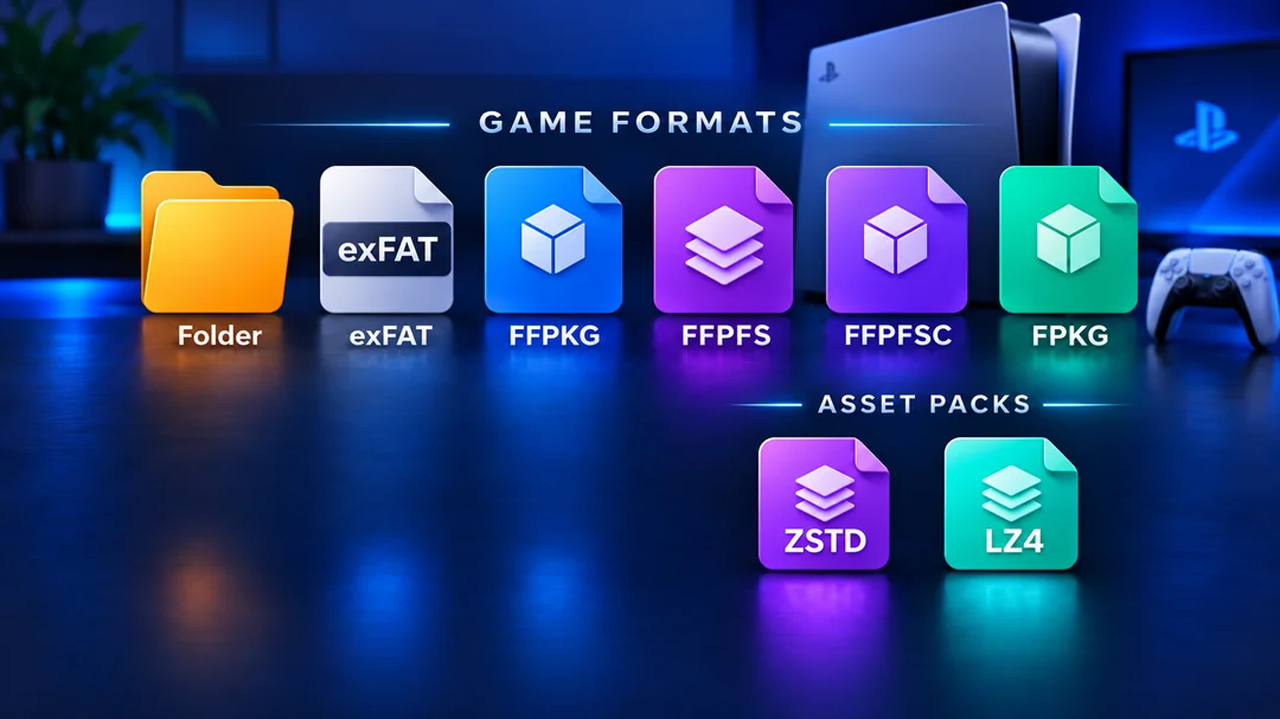
بازیهای پلی استیشن 5 یک فرمت بهخصوص دارند اما بازیهایی که از حافظه کنسول استخراج میشوند متفاوتاند. فرمت اصلی بازیهای سونی PKG یا پکیج است که شامل بازی، آپدیت، دیالسی و برنامههای مختلف میشود. بازیهای پلیاستیشن 4 همگی این فرمت را دارند و به راحتی هم از طریق منو Etahen قابل نصب هستند. پس بازی پلیاستیشن 4 با فرمت pkg را میتوانید مستقیم روی کنسول نصب کنید. اما برای پلیاستیشن 5 چه؟
- فرمت FPKG: بهترین فرمت بازی کپی خور، FPKG یا Fake Pkg است. این بازیها بسته یا پکیجهای با لایسنس رسمی سونی نیستند، اما تفاوتی با یک بازی اورجینال ندارند و به راحتی هم روی کنسول نصب میشوند. حجم بازیها با این فرمت از بقیه کمتر است، دردسر کمتری دارند و اجرای آنها هم مشکلی ایجاد نمیکند. فرمتهای دیگر ممکن است حین اجرا کرش کنند یا سرعت فریم مناسبی به شما ندهند. خبر بد آن است که این فرمت فقط تا ورژن 11.60 در حال حاضر پشتیبانی میشود و اگر ورژن بالاتر هستید، اکسپلویت لازم پیدا شده است اما هکر فعلا به دلیل قوانین افشاء باگ سونی، قادر به انتشار آن نیست. این باگ باید رفع شود و سپس هکر آن را منتشر خواهد کرد. پس احتمالا یک یا دو ماه دیگر، کنسول PS5 تا ورژن 13.60 هم از این فرمت پشتیبانی کند.
- فرمت Dump یا Folder Dump: این همان نسخه استخراجشده بازی است و پکیج قابل نصب نیست. وقتی شما بازی را از سرور سونی دانلود میکنید، فایل PKG به کنسول شما منتقل میشود و بعد نصب میشود. وقتی فایلهای نصبشده استخراج شوند، این فرمت به دست میآید و محتویات بازی به شکل پوشه نگهداری میشوند. پس تفاوت آن با FPKG آن است که بسته نصبی نیست و با استفاده از ابزارهایی مثل ShadowMount+ قابل شناسایی و اجرا است. معمولا حجم این نسخه فوقالعاده زیاد است و مشکلات زیادی هم دارد و ممکن است بازی به درستی اجرا نشود.
- فرمت EXFAT: این فرمت با فرمت سیستمفایل exFAT ویندوز کاملا متفاوت است و آن را نباید اشتباه گرفت. فایل با این فرمت در واقع یک Image از محتوای بازی است که توسط ابزارهای مخصوصی به دست آمده است. تفاوت آن با فرمت دامپ آن است که بهجای پوشه و فایلهای متعدد، محتوای بازی در یک فایل واحد ایمیج قرار دارد. معمولا حجم آن کمتر از دامپ است و پایداری بهتری هم دارد. برای کنسول کپی خور ورژن 13.60 این بهترین فرمت است تا اینکه پشتیبانی از FPKG رسما ارائه شود. این فرمت مثل آن میماند که بازی روی یک حافظه خارجی نصب شده باشد و از آن اجرا شود.
- فرمت FFPFS: این نیز یکی از قالبهای نگهداری محتوای بازی به شکل تصویر فایلسیستم است که بر پایه ساختار PFS طراحی شده است. نسخه فشردهتر آن هم FFPFSC نام دارد که حرف C در آخر آن به معنی فشرده است. این فرمت حجم کمتری دارد، اما سرعت خواندن آن از حافظه نسبت به فرمتهای دیگر کمتر است اما میتوانید بازیهای بیشتری را به این شکل روی کنسول نصب کنید. البته این فرمت به ندرت مشکل ایجاد کرده و نصب آن پیشنهاد میشود.
در پایان سازگاری فرمت بازیها با فریمور یا ورژن پلی استیشن 5 را میتوان در جدول زیر خلاصه کرد:
|
نوع محتوا |
تا 11.60 |
11.61 تا 13.60 |
بالاتر از 13.60 |
|
PS5 FPKG |
با ابزار سازگار قابل اجرا |
نصب ممکن است، اجرای بازی پشتیبانی نمیشود |
جیل بریک نشده |
|
PS4 FPKG |
قابل پشتیبانی |
قابل پشتیبانی |
جیل بریک نشده |
|
PS5 Folder Dump |
با ابزار Mount سازگار |
روش اصلی اجرای بازیهای PS5 |
جیل بریک نشده |
|
EXFAT Image |
با ابزار Mount سازگار |
قابل پشتیبانی |
جیل بریک نشده |
|
FFPKG Image |
با ابزار Mount سازگار |
قابل پشتیبانی |
جیل بریک نشده |
|
FFPFS / FFPFSC |
وابسته به Payload |
پشتیبانی آزمایشی |
جیل بریک نشده |
 ابزارهای مهم برای نصب بازی کپی خور
در قدم بعدی برای انتقال فایل بازی و نصب آن روی PS5 کپی خور باید ابزارهای اصلی را بشناسیم. به طور خلاصه با آنها آشنا شوید و بعد سراغ روشهای مختلف انتقال بازی و محتوا به کنسول خواهیم رفت.
- etaHEN: محیط ویژه نصب بازی کپی خور است و امکان نصب مستقیم بازیها مثل فرمت PS4 و مدیریت Payloadها و FTP و ابزارهای جانبی را در اختیار میگذارد. قابلیت Package Installer در همین منو قرار دارد که میتوانید از آن به راحتی، بازی با فرمت FPKG را نصب کنید
- Kstuff/Kstuff Lite: مجموعهای پچها و قابلیتهای کرنل است که امکان اجرای کد و بازیهای کپیخور را در محیط فریمور فراهم میکند و قابلیتهای آن مخصوص فرمت FPKG است که هنوز تا ورژن 11.60 پشتیبانی میشود
- Shadowmount+: ابزار Mount کردن بازیهای استخراجشده و Imageها است، بازیهای با فرمت غیر از FPKG با همین ابزار شناسایی میشوند و به طور آزمایشی هم از فرمت FPS پشتیبانی میکند. در راهنمای کپی خور کردن PS5 در مورد اهمیت نصب این Payload صحبت کردیم
- PS5 Upload: ابزار انتقال فایل و مدیریت محتوا بین کامپیوتر، موبایل، حافظه جانبی و پلیاستیشن 5 است. به کمک این ابزار میتوانید با استفاده از شبکه یا وایفای بازیها را منتقل کنید و فایلها نیز خودکار شناسایی و مدیریت میشوند
- Web File Manager: ابزار لازم برای دسترسی به حافظه کنسول و مدیریت فایلها. با کمک این برنامه میتوانید حافظه فلش یا هاردی که به کنسول زدهاید را باز کنید و بعد فایلهای بازی را به مسیر نصب منتقل کنید. برنامه PS5 EXPlorer نیز همین کار را میکند و پیشنهاد میکنیم که هر دو را روی کنسول خود داشته باشید.
- Itemzflow: ابزار مدیریت بازی و محتوای کنسول است که البته تا ورژن 10.01 را پشتیبانی میکند و نسخههای جدید مخصوص فریمور بالاتر منتشر نشده است. روی کنسولهای با ورژن 11.60 به بالا، فقط باید از Shadowmount+ برای شناسایی فایل بازیها استفاده کنید و روش دیگری تا زمان افزودن پشتیبانی از فرمت FPKG وجود ندارد.
انتقال و نصب بازی کپی خور به PS5
حال که با فرمتهای مختلف بازیها و ابزارهای لازم برای نصب و انتقال و مدیریت فایل آشنا شدیم، وقت آن است که سراغ اصل مطلب برویم و روشهای مختلف نصب بازی را آموزش دهیم.
 نصب و اجرای بازی با فرمت PKG و FPKG
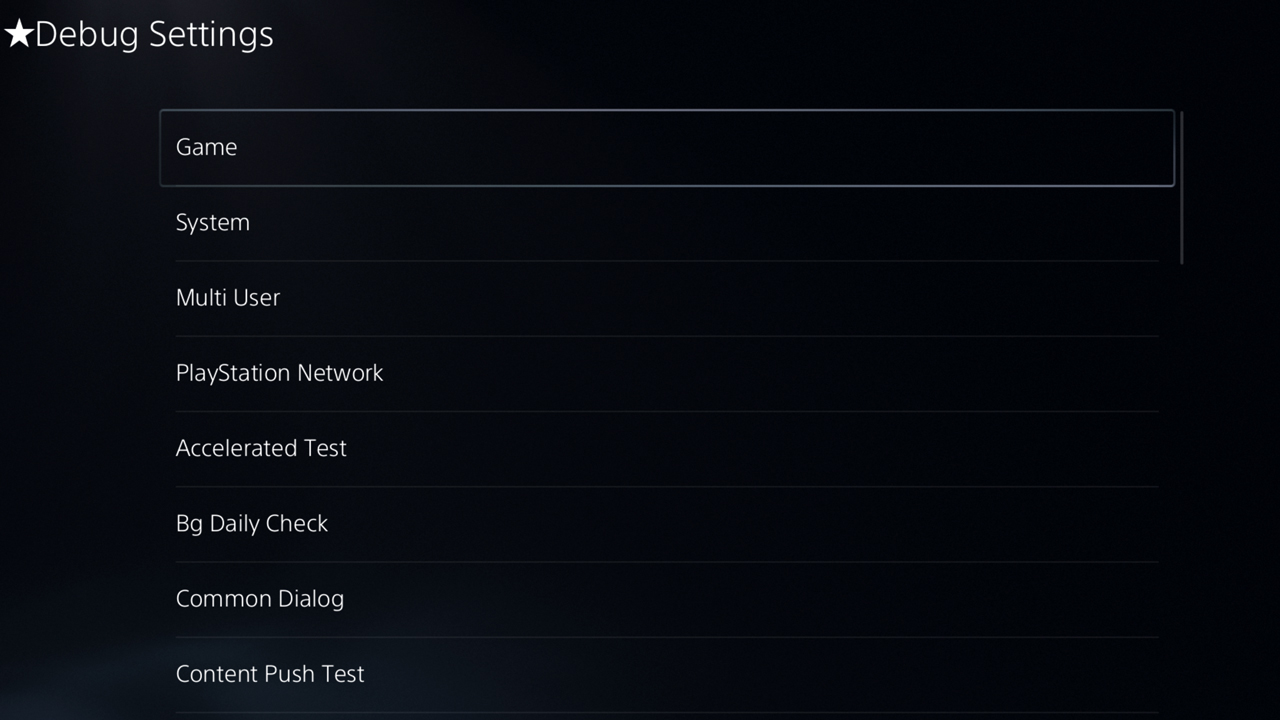
برای تمامی بازیهای پلی استیشن 4 که فرمت PKG دارند و همچنین کنسول با ورژن 11.60 به پایین، نحوه نصب بازی بسیار ساده است. کافی است که فایل بازی با این فرمت را روی یک فلش یا هارد با فرمت exFAT قرار دهید. پس ابتدا فلش یا هارد خود را با به exFAT فرمت میکنید و بعد فایل PKG را مستقیم داخل هارد یا فلش قرار میدهید. دقت کنید که فایل PKG نباید داخل هیچ پوشهای قرار داشته باشد. سپس فلش یا هارد را به کنسول متصل میکنید و داخل کنسول به مسیر زیر میروید:
Settings → Debug Settings → Game → Package Installer
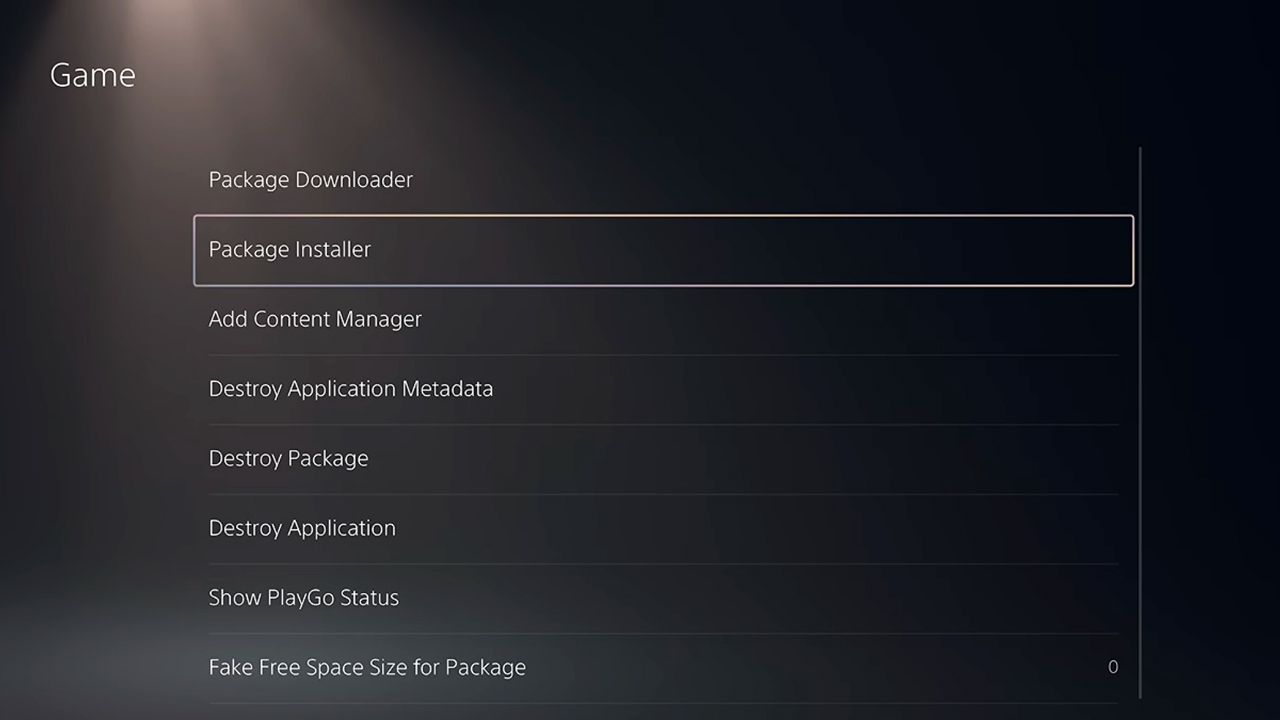
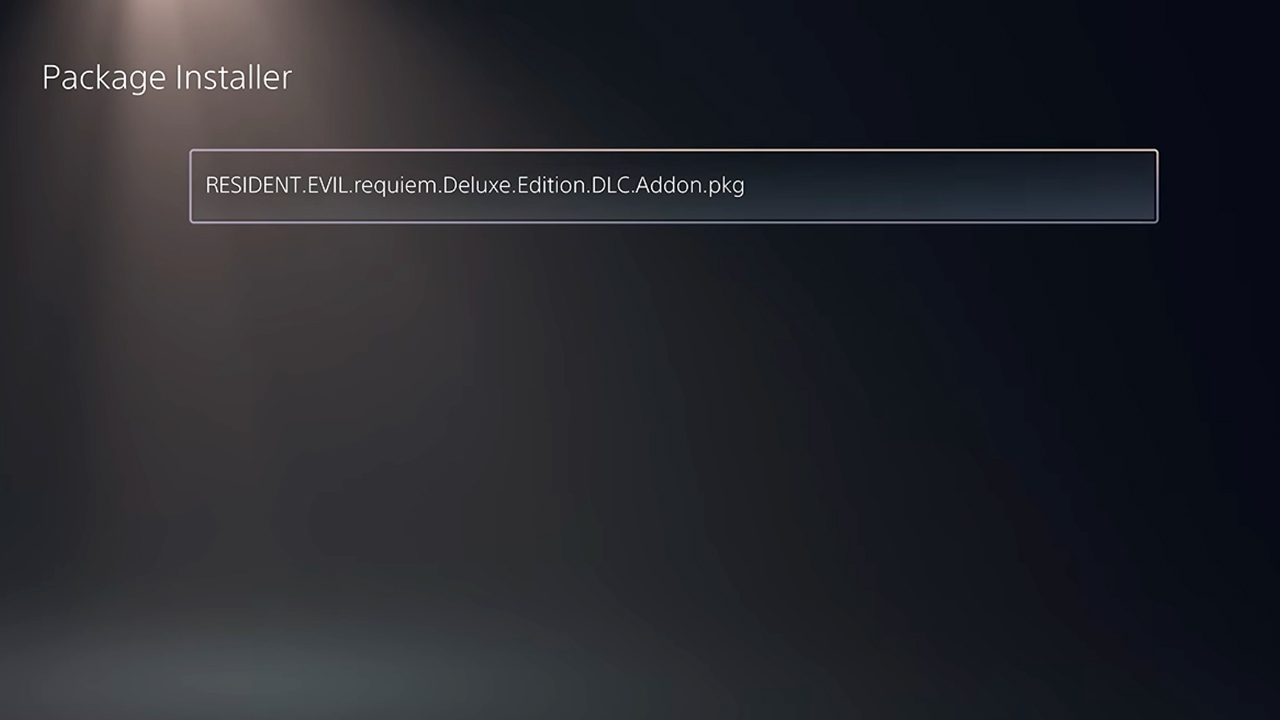
وقتی به این نقطه رسیدید، فایل PKG را انتخاب میکنید و منتظر میمانید که فرایند نصب به پایان برسد. دقت کنید که شاید بازی دارای آپدیت یا DLC با همین فرمت باشد، پس از نصب بازی باید آنها را هم به همین روش نصب کنید. پس از انجام این کار، بازی در داشبورد ظاهر میشود و میتوانید آن را اجرا کنید. اگر پشتیبانی از FPKG به ورژنهای جدید اضافه شود، با همین روش میتوانید بازی را نصب کنید.
 انتقال بازی به حافظه کنسول و Shadowmount+
اما برای بازیهای دیگر که فرمت آنها متفاوت است، باید ابتدا فایل را به حافظه کنسول منتقل کنید. برای این کار میتوانید بازی کپی خور دانلود شده از پارسی گیم را به یک هارد یا حافظه فلش با فرمت exFAT منتقل کنید. سپس فلش یا هارد را به کنسول متصل میکنید و بعد از ابزار PS5 Web File Manager استفاده کنید.
در مرحله اول پوشه mnt را پیدا میکنید و بعد یا پوشه usb0 یا usb1 که اگر آن را باز کنید، پوشه بازی که روی فلش یا هارد اکسترنال ریخته بودید را باید پیدا کنید.
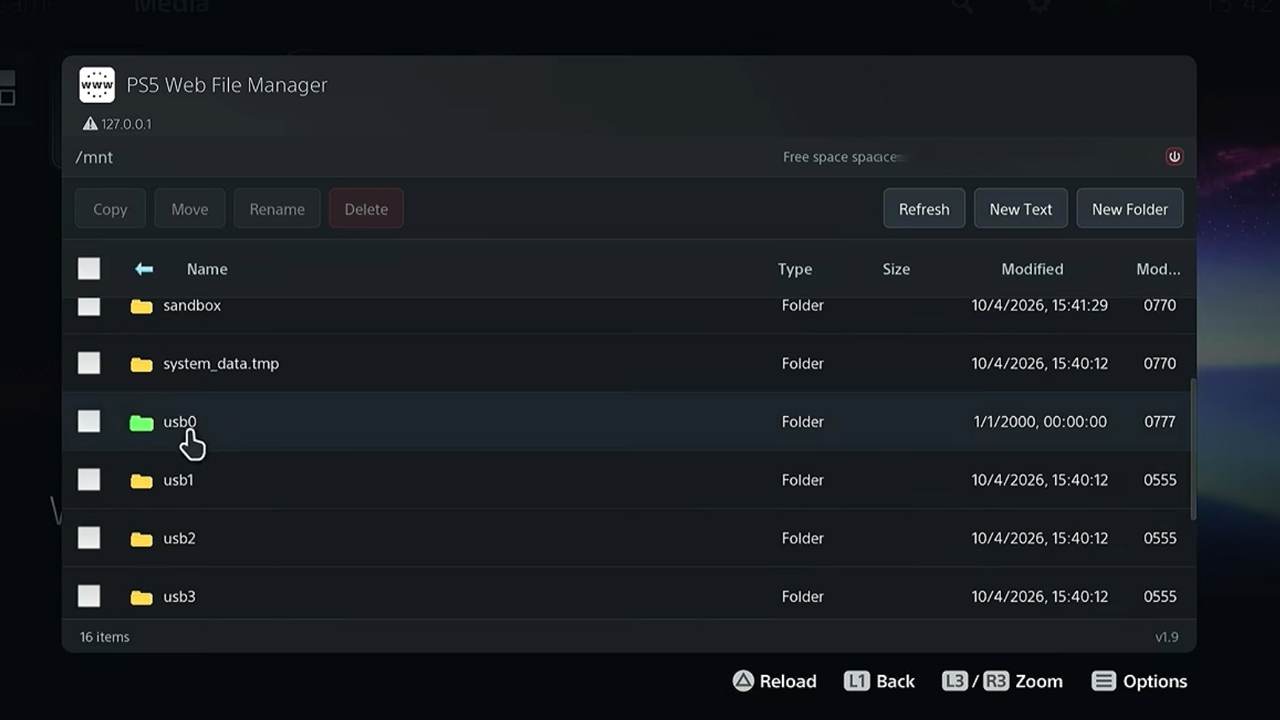
فایل بازی اگر صرفا Image تنها بود یا پوشه کامل بازی را انتخاب میکنید، بعد دکمه Copy را میزنید و وارد پوشهای به اسم data میشوید.
داخل پوشه data، با کلیک روی گزینه New Folder، یک پوشه جدید با اسم etaHEN میسازید. به بزرگی و کوچکی حروف فوقالعاده دقت کنید، در غیر این صورت بازی شناسایی نمیشود. سپس وارد پوشه etaHEN شوید، یک پوشه دیگر به اسم games بسازید، کل حروف باید کوچک باشند و به این یکی هم دقت کنید.
وقتی وارد پوشه games شدید، فایل را Paste کنید. تمام بازیها را داخل همین پوشه قرار دهید. وقتی از برنامه خارج شوید، خواهید دید که برنامه Shadowmount آن را شناسایی میکند و روی داشبورد پدیدار میشود.
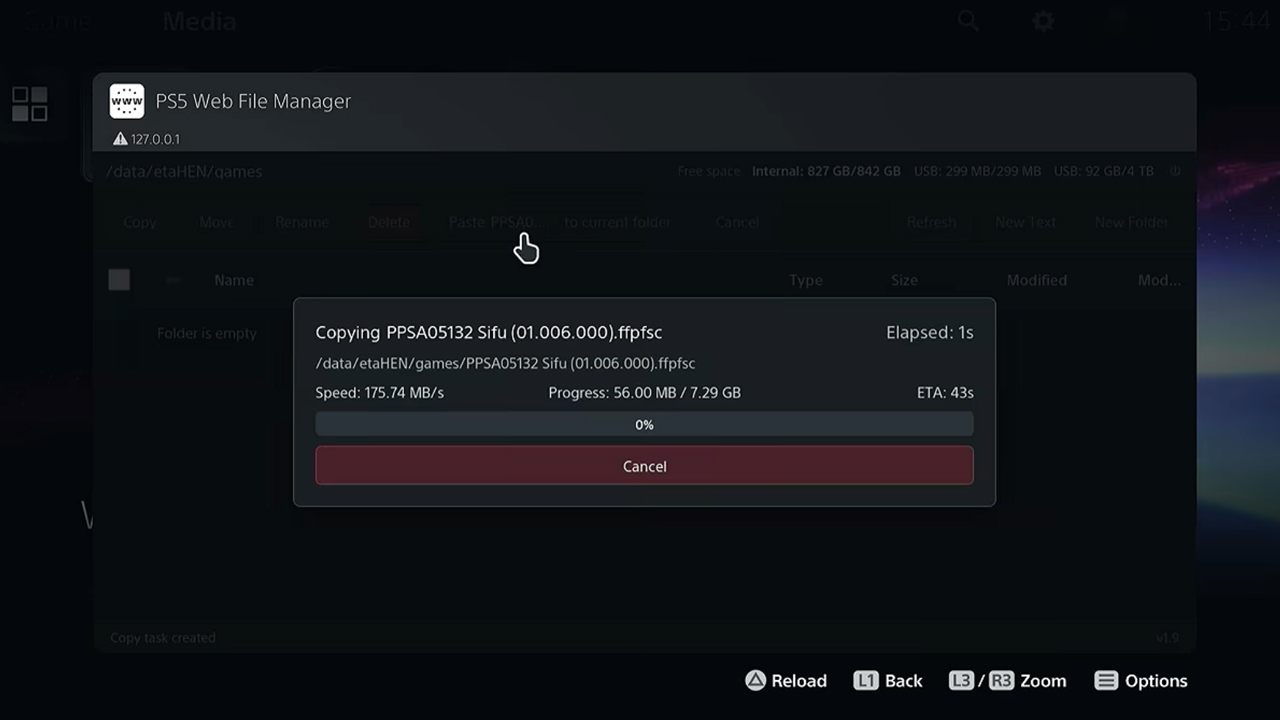
وقتی که بازی را به کنسول منتقل کردید، باید مسیرهای زیر را رعایت کنید:
/data/etaHEN/games
یک بار این دو پوشه را بسازید و بقیه بازیها را به همین شکل در این پوشه قرار دهید. اما اگر یک هارد اکسترنال به کنسول وصل کردهاید و بازی روی آن قرار دارد و میخواهید بازی را روی آن اجرا کنید، باید فایل را در مسیرهای زیر قرار دهید:
/mnt/usb0/homebrew
/mnt/usb7/homebrew
/mnt/usb0/etaHEN/games
/mnt/usb7/etaHEN/games
در صورتی که یک حافظه SSD اضافه روی کنسول نصب کردهاید، محل انتقال فایل بازی باید به شکل زیر باشد:
/mnt/ext0/homebrew
/mnt/ext0/etaHEN/games
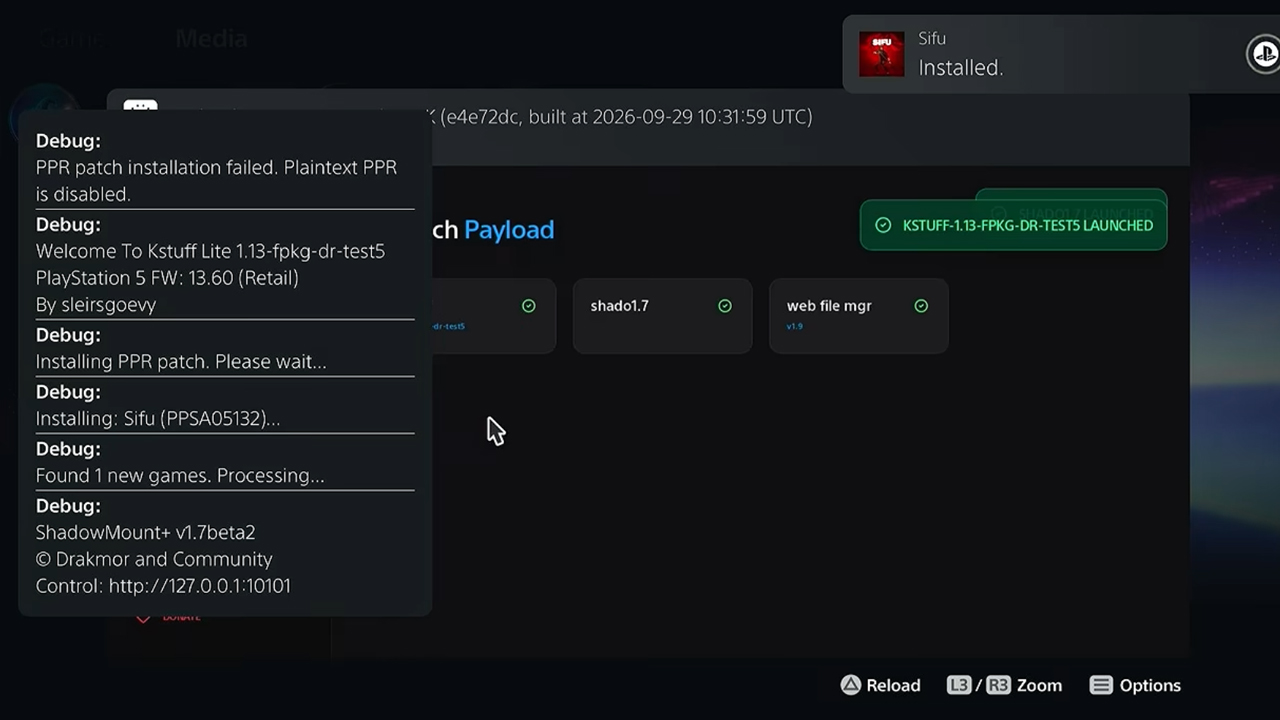
انتقال فایل بازی با PS5Upload به کمک شبکه و بدون نیاز به هارد و فلش
اگر میخواهید انتقال فایل بازی را به کمک شبکه انجام دهید و هارد اکسترنال برای این کار در اختیار ندارید، راهحل استفاده از PS5Upload است که برای این کار باید ابتدا فایل ویندوز این برنامه را از گیتهاب دانلود و نصب کنید. داخل کنسول هم در Payload Manager باید PS5Upload را نصب کنید، حال اگر نمیخواهید به شکل آنلاین این کار را انجام دهید، چارهاش دانلود فایل این پیلود با فرمت elf در همان صفحهی گیتهاب است.
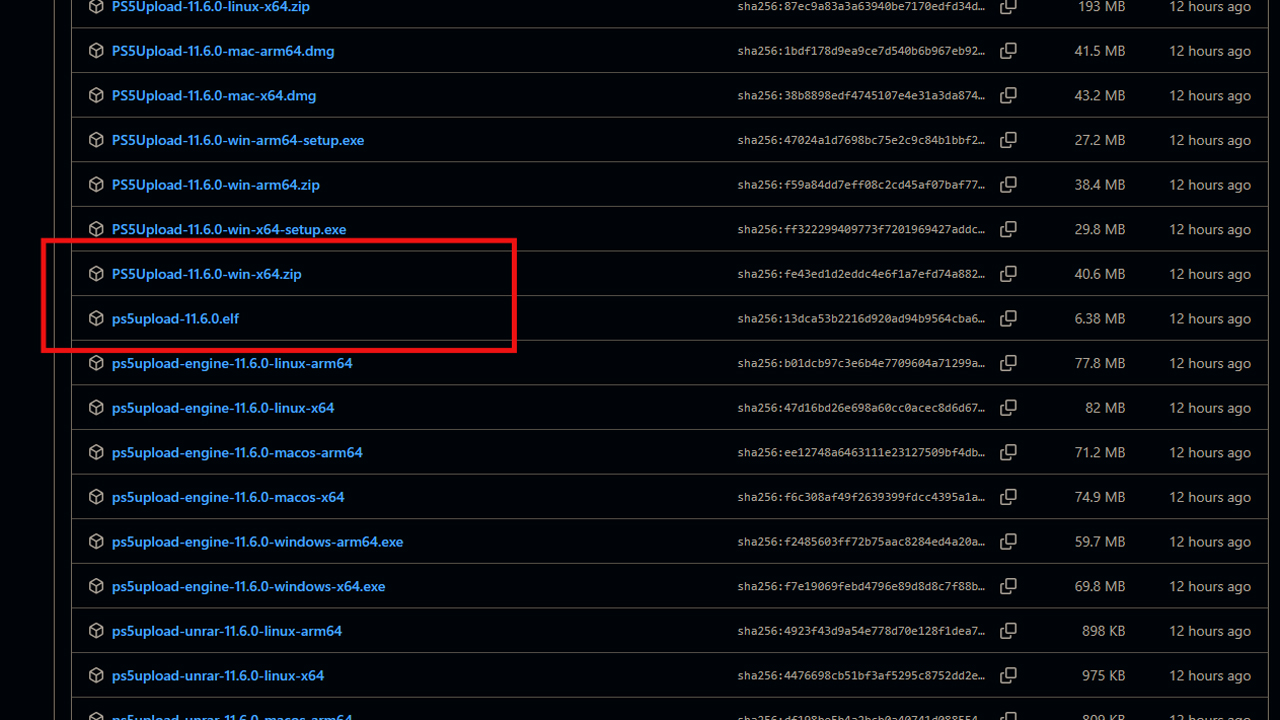
وقتی فایل با فرمت elf را دانلود کردید، آن را به حافظه فلش منتقل کنید و به کنسول بزنید. بعد داخل برنامه Payload Manager باید به بخش Manage Payload بروید و در پایین صفحه، در بخش مربوط به USB Storage، پیلود ps5upload که نشان داده شده را پیدا میکنید و روی دکمه Move to Internal میزنید.
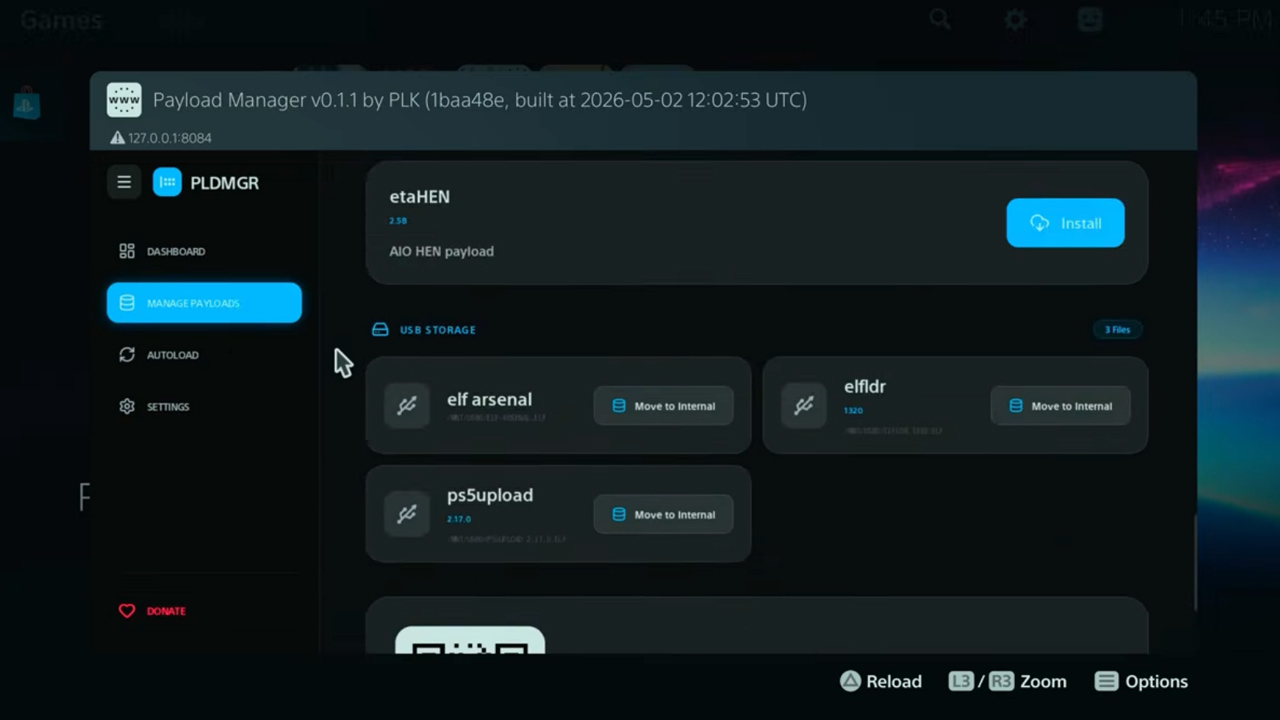 با این کار شما برنامه را به کنسول اضافه کردهاید. حال میتوانید در بخش AutoLoad، این پیلود را هم اضافه کنید تا دفعهی بعدی مستقیم اجرا شود. البته باتوجه به اینکه شما قرار نیست هر بار از آن استفاده کنید، این کار را انجام ندهید. هر زمان که با PS5Upload کار داشتید، از داشبورد موجود در Payload Manager، آن را اجرا کنید.
بعد از اینکه پیلود PS5Upload را اجرا کردید و اعلان مروبط به Debug هم به شما نشان داده شد، به کامپیوتر برگردید و نرمافزار دانلودشده را اجرا کنید. ممکن است پیام اخطار ویندوز به شما نشان داده شود، روی دکمه Run Anyway کلیک کنید تا برنامه بالا بیاید.
وقتی برنامه بالا آمد، در بخش سمت چپ، گزینه No PS5 Added را میبینید، روی آن کلیک کنید و سپس Manage را بزنید. یک اسم برای کنسول انتخاب کنید و بعدی آدرس IP کنسول را که در قسمت Console Information قرار دارد را وارد کنید. دقت کنید که در این روش، کنسول و پیسی باید هر دو به یک شبکه وصل باشند و نیازی به اینترنت هم نیست. از یک روتر بدون اینترنت استفاده کنید
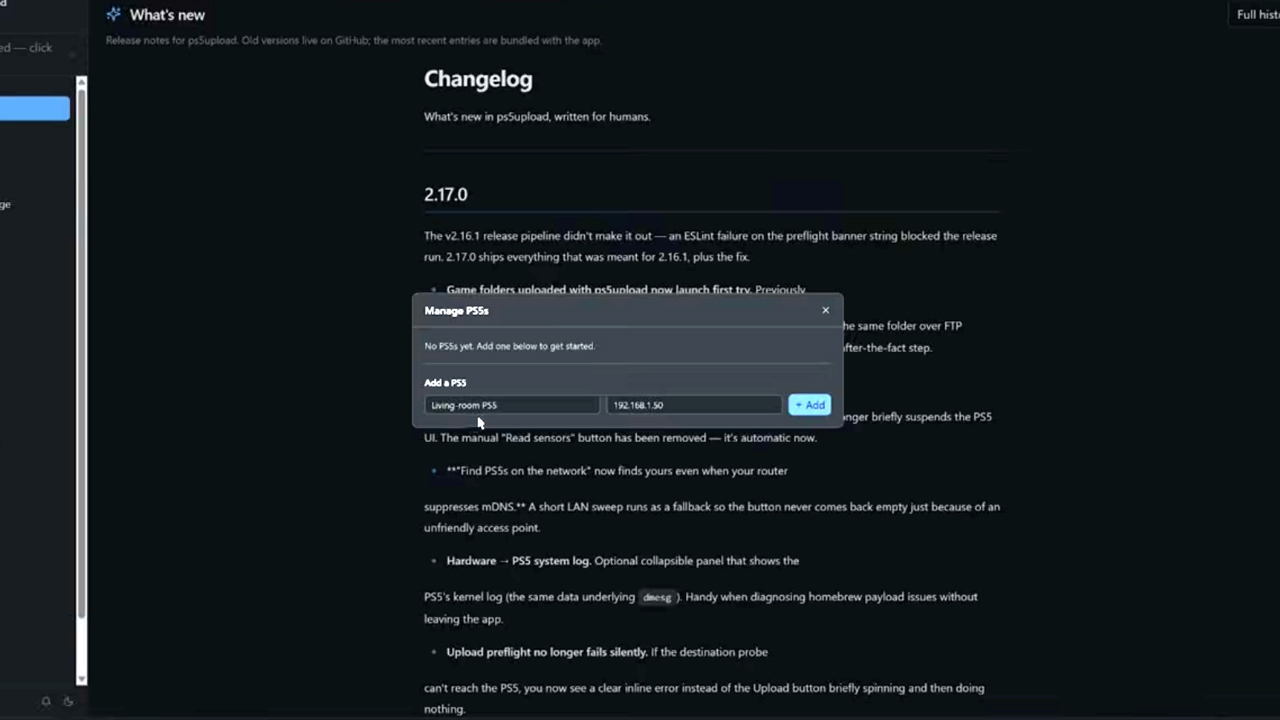
بعد از آنکه به کنسول وصل شدید، در منو سمت چپ روی دکمه File System بزنید تا حافظه داخلی کنسول نشان داده شود. اگر پوشهها را دیدید، یعنی کنسول کامل وصل شده است.
حال روی دکمه Upload کلیک میکنید و فایل بازی دانلودشده را انتخاب میکنید. نرمافزار خودکار بازی را شناسایی میکند و بعد گزینه Upload را میزنید و فرایند انتقال شروع میشود.
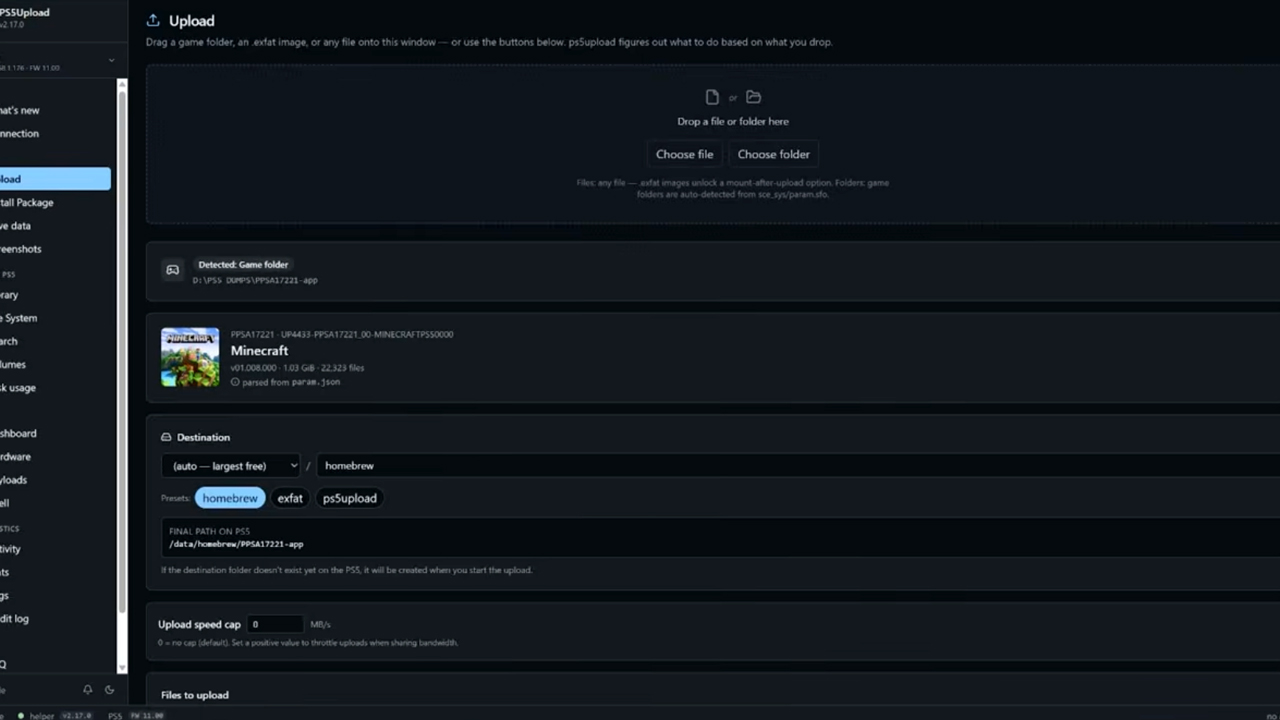
بعد از آنکه بازی منتقل شد، Shadowmount خیلی سریع آن را شناسایی میکند، اگر این اتفاق نیفتاد، با استفاده از روشی که بالاتر گفتیم، باید فایل بازی را به پوشه /data/etaHEN/games منتقل کنید.
دقت کنید که در این روش، نیازی به اینترنت نیست و فقط باید یک شبکه داشته باشید. مثلا روتر بدون اینترنت داشته باشید و کنسول و پیسی را به آن متصل کنید. حتی میتوانید یک کابل لن مستقیم از پیسی به کامپیوتر متصل کنید. یا یک هاتاسپاپ ایجاد کنید، به عبارتی باید یک شبکه بین ویندوز و پلی استیشن 5 موجود باشد. پس نگران اتصال کنسول به اینترنت و احتمال مسدود شدن نباشید. سرعت انتقال در روش PS5Upload بستگی به شبکه شما هم دارد. اگر وایفای کند داشته باشید، باید مدت زیادی منتظر انتقال داده بمانید. پیشنهاد میکنیم که اگر هارد یا فلش دارید از آن استفاده کنید که سادهتر و در بعضی موارد، سریعتر است.
این تمام نکات لازم برای نصب و انتقال بازی به حافظه کنسول PS5 کپی خور بود. خلاصه بگوییم، اگر بازی فرمت PKG داشت، از بخش دیباگ و Package Installer این کار را انجام میدهید، اگر فرمت دیگر بود یا ورژن 11.60 به بالا هستید، باید فایل بازی را به پوشهای که راهنمایی کردیم منتقل کنید و بعد از Shadowmount برای شناسایی بازیها استفاده کنید. برای روش انتقال، استفاده از حافظه اکسترنال و بعد PS5Upload یا شبکه را توضیح دادیم. اما اگر بخواهیم بازی را حذف کنیم، باید چه کار کنیم؟
آموزش حذف بازی کپی خور در PS5
اگر فرمت بازی PKG بود یعنی یا کنسول شما از این فرمت پشتیبانی میکند یا اینکه بازی PS4 بود، مثل حالت عادی روی آیکون بازی، دکمه Option دسته را بزنید و بعد Delete را انتخاب کنید. اما اگر فرمت بازی متفاوت بود، میبینید که Shadowmount دوباره بازی را شناسایی میکند و آن را برمیگرداند. پس بازی به این شکل حذف نمیشود. باید چه کار کنیم؟
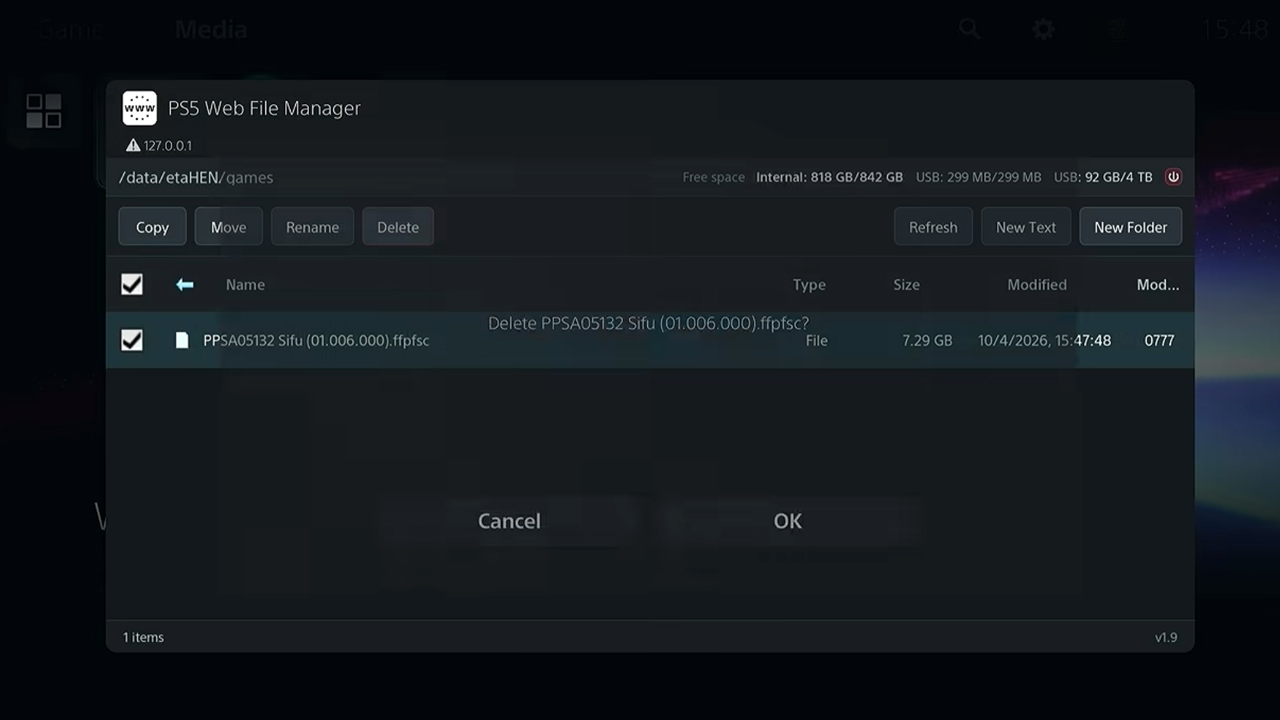
برای فرمت دامپ، PFS و exFAT باید از طریق ابزار Web File Manager به همان مسیری که فایل بازی را کپی کرده بودید بروید، یعنی Data/etaHEN/games و بعد فایل بازی را انتخاب کنید و آن را Delete کنید. بعد به صفحه اصلی برگردید و دکمه Option را روی آیکون بازی بزنید و Delete کنید.




دیدگاه کاربران
تعداد دیدگاه کاربران: 0 دیدگاه