



بالا رفتن ناگهانی دمای پردازنده از آن دست اتفاقاتی است که هر کاربری، حداقل یک بار با آن رو به رو شده است. نگران کنندهترین حالت هم زمانی است که شما کار سنگینی با سیستم انجام نمیدهید و به اصطلاح سیستم در حالت Idle قرار دارد اما فنها با تمام توان میچرخند. پردازنده قلب تپنده سیستم شما است و به شدت به حرارت حساسیت دارد؛ بنابراین اگر فکری برای مدیریت این گرما پس از خرید پردازنده نکنید، سیستم برای جلوگیری از آسیب، سرعت خودش را پایین میآورد و در بدترین حالت، قطعات گران قیمت شما دچار خرابی دائمی میشوند. برای این که بفهمیم چرا این اتفاق میافتد و چطور باید جلوی آن را بگیریم، لازم است نگاهی دقیقتر به عوامل این اتفاق بیندازیم. به همین خاطر در این مطلب قصد داریم تا به این سوال پاسخ دهیم که چرا دمای CPU ناگهان بالا میرود؟
مهمترین دلایل افزایش ناگهانی دمای CPU
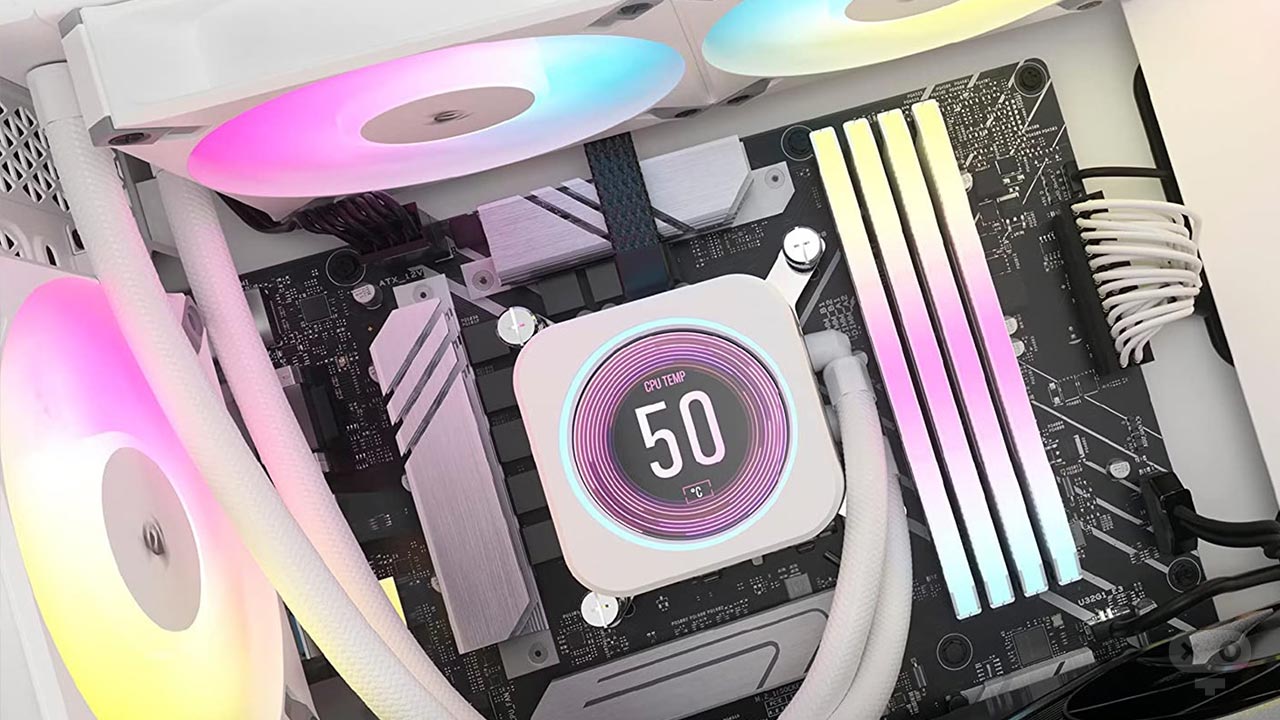
اگر بخواهیم به معرفی مهمترین دلایل افزایش ناگهانی CPU بپردازیم، میتوان به موارد زیر اشاره کرد:
بار پردازشی ناخواسته و برنامههای مخفی
گاهی اوقات پردازنده در ظاهر بیکار است، اما در لایههای زیرین ویندوز، برنامههایی بدون اجازه شما در حال استفاده از تمام توان سیستم هستند. این برنامهها معمولاً همانهایی هستند که موقع روشن شدن سیستم خود به خود اجرا میشوند یا سرویسهای آپدیت ویندوز که در پس زمینه مشغول دانلود فایلهای پرحجم شده اند. حتی گاهی یک تداخل ساده بین دو نرم افزار باعث میشود پردازنده در یک حلقه بی پایان از محاسبات گیر کند و مدام گرمتر شود. برای این که این برنامهها را شناسایی کنید، کلیدهای Ctrl+Shift+Esc را بزنید و در بخش Processes ببینید کدام گزینه بیشترین درصد CPU را اشغال کرده است؛ معمولاً با بستن همین یک برنامه، دمای سیستم به حالت عادی برمی گردد.
مشکلات خنک کننده و جریان هوا
فرقی نمیکند از خنک کننده بادی استفاده میکنید یا خنک کننده آبی، چون هرگونه ایراد در مسیر انتقال حرارت، دمای پردازنده را به مرز پختن میرساند. جمع شدن گرد و غبار روی پرههای هیت سینک مثل یک عایق عمل میکند و جلوی خروج گرما را میگیرد. از طرفی، اگر فنها به دلیل فرسودگی، دور چرخش شان پایین آمده باشد یا کابلهای داخل کیس جوری رها شده باشند که جلوی گردش هوای تازه را بگیرند، هوای گرم داخل کیس حبس میشود. این حبس شدن گرما باعث میشود محیط داخل کیس مثل کوره عمل کند و دمای تمام قطعات را به صورت زنجیروار بالا ببرد. پس تمیز نگه داشتن مسیرهای ورودی و خروجی هوا اولین شرط داشتن یک سیستم خنک است.
تاثیر ویروسها و بدافزارها بر دمای CPU
امنیت سیستم مستقیماً روی سلامت قطعات اثر میگذارد. بدافزارهای جدید، مخصوصاً آنهایی که برای استخراج ارز دیجیتال طراحی شده اند، بدون این که شما متوجه شوید از قدرت پردازنده برای محاسبات خودشان استفاده میکنند. وقتی این ویروسها وارد سیستم میشوند، دمای CPU حتی در سادهترین کارها هم بالا میماند چون پردازنده عملاً در حال انجام یک کار سنگین مخفیانه است. اگر حس میکنید فنها بی دلیل با دور بالا میچرخند و سیستم لگ میزند، حتماً با یک آنتی ویروس معتبر کل سیستم را اسکن کنید. شناسایی و حذف این مهمانهای ناخوانده، فشار حرارتی را از روی دوش پردازنده برمی دارد.
نقش تنظیمات BIOS و مصرف انرژی در دمای CPU
تنظیمات پایه در بایوس تعیین میکنند که چه میزان ولتاژ به پردازنده برسد. گاهی اوقات مادربردها برای افزایش عملکرد، به صورت خودکار ولتاژ را بیشتر از حد نیاز بالا میبرند که نتیجهای جز داغ شدن ناگهانی قطعه ندارد. در کنار این، تنظیمات مصرف انرژی در ویندوز هم بسیار تاثیرگذار است. اگر تنظیمات روی حالت High Performance باشد، پردازنده حتی وقتی کاری ندارید هم در بالاترین فرکانس خودش باقی میماند و خنک نمیشود. تغییر این حالت به Balanced و چک کردن تنظیمات بایوس کمک میکند تا ولتاژ و فرکانس فقط در زمان نیاز بالا بروند و دما در حالت عادی پایین بماند.
اهمیت خمیر سیلیکون و وضعیت سخت افزار
خمیر سیلیکون، خمیری مهم است که فاصلههای میکروسکوپی بین پردازنده و خنک کننده را پر میکند تا گرما به راحتی جا به جا شود. این خمیر بعد از یک یا دو سال استفاده مداوم، بر اثر حرارت خشک میشود و خاصیتش را از دست میدهد. وقتی خمیر مثل گچ خشک و شکننده شود، دیگر نمیتواند گرما را رد کند و عملاً مثل یک سد حرارتی عمل میکند. علاوه بر کیفیت خمیر، نصب درست خنک کننده هم مهم است؛ اگر پیچها شل باشند یا فشار یکسانی روی سطح پردازنده نباشد، دما به شدت بالا میرود. پس اگر مدت زیادی از عمر سیستم شما میگذرد، تعویض خمیر سیلیکون با یک نمونه مرغوب میتواند معجزه کند.
چگونه از داغ شدن ناگهانی CPU جلوگیری کنیم؟
برای این که همیشه دمای سیستم را در وضعیت سبز نگه دارید، باید ترکیبی از کارهای نرم افزاری و مراقبتهای فیزیکی را انجام دهید. نباید منتظر بمانید تا سیستم خاموش شود و بعد به فکر چاره بیفتید؛ نگهداری پیشگیرانه بهترین راه برای فرار از هزینههای سنگین تعمیرات است. با چند عادت ساده در استفاده از سیستم، میتوانید پایداری قطعات را در بارهای کاری سنگین حفظ کنید. در ادامه، روشهای عملی و تست شدهای را بررسی میکنیم که به شما کمک میکنند همیشه کنترل دمای قطعات حساس را در دست داشته باشید.
بهینه سازی نرم افزارها و پردازش ها
اولین قدم برای داشتن یک سیستم خنک، سبک کردن بار روی دوش پردازنده است. برنامههایی که لازم ندارید را از لیست استارت آپ حذف کنید تا موقع روشن شدن سیستم، منابع را اشغال نکنند. همیشه درایورهای چیپست و ویندوز را به روز نگه دارید، چون بسیاری از این آپدیتها باگهایی را رفع میکنند که باعث درگیری بی مورد CPU میشدند. مدیریت تعداد تبهای باز در مرورگر و بستن برنامههای سنگین پس زمینه، دمای عملیاتی را به شکل محسوسی پایین میآورد.
نگهداری منظم سیستم خنک کننده
مراقبت فیزیکی از کیس باید به یک برنامه روتین تبدیل شود. هر چند وقت یک بار، با استفاده از اسپری هوای فشرده، گرد و غباری که لای پرههای رادیاتور یا هیت سینک نشسته را تمیز کنید. دقت کنید که کابلهای داخل کیس راه جریان هوا را نبسته باشند؛ مدیریت درست کابلها باعث میشود هوای سرد به راحتی وارد و هوای گرم سریعاً خارج شود. همین کارهای به ظاهر ساده، راندمان سیستم خنک کننده شما را در بالاترین سطح نگه میدارد.
استفاده از نرم افزارهای مانیتورینگ دما
تا وقتی ندانید دمای هر هسته دقیقاً چقدر است، نمیتوانید مشکل را ریشه یابی کنید. نصب برنامههایی مثل HWMonitor یا Core Temp به شما دید کاملی از وضعیت لحظهای سیستم میدهد. با این ابزارها میتوانید بفهمید دما در چه زمانی و با اجرای چه برنامهای بالا میرود. مانیتورینگ دائمی باعث میشود قبل از این که حرارت به سطح بحرانی برسد و باعث خاموشی ناگهانی یا آسیب به سخت افزار شود، متوجه خطر شوید و آن را برطرف کنید.
حرف آخر
در این مطلب تلاش کردیم تا به این سوال مهم پاسخ دهیم که چرا دمای CPU ناگهان بالا میرود؟ واقعیت این است که مدیریت دمای پردازنده یک کار همیشگی است و نباید به حال خودش رها شود. با رعایت نکات سادهای مثل تهویه درست کیس، تعویض به موقع خمیر سیلیکون و مراقبت در برابر بدافزارها، میتوانید عمر مفید کامپیوترتان را به شکل چشم گیری افزایش دهید. همیشه پیشگیری و تمیزکاری دوره ای، خیلی ارزانتر و راحتتر از درگیر شدن با قطعات سوخته و هزینههای تعویض سخت افزار تمام میشود.




 سوالات متداول در رابطه با این محتوا
دیدگاه کاربران
تعداد دیدگاه کاربران: 2 دیدگاهNima
ما خودمونو کشتیم هزارتا روش امتحان کردیم ولی نتونستیم درست و حسابی ۱۴۹۰۰k خنک نگهداریم
Khaledsss
سلام ، بسیار مفید بود.