



یکی از برترین عناوین بتل رویال که توانسته جایگاه خوبی در میان بازیکنان سبک اکشن و شوتر پیدا کند، بازی Fortnite است. این بازی توسط استدیو Epic Games توسعه دادهشده است و در آن کاربران در جزیرهای رها میشوند و درنهایت باید تلاش کنند تا بتوانند جان خود را در برابر دیگر رقبا و بازیکنان حفظ کنند. درنهایت کسی که بتواند بهعنوان آخرین بازمانده در این جزیره زنده بماند و از خطرات بسیار جان سالم به در ببرد، پیروز رقابتی هیجانانگیز و جذاب است. اگر این بازی را دانلود کردهاید و پس از اجرا با مشکلاتی و خطاهایی روبرو شدهاید که شما را کلافه کرده است، کافی است در ادامه با ما همراه باشید. ما در این مطلب از پارسی گیم پرتکرارترین خطاهای Fortnite را بررسی کرده و برای هرکدام راهحلی مناسب را پیشنهاد دادهایم.

خطا یا ارور 91 – Error Code 91
شاید برای شما نیز اتفاق افتاده باشد که در زمان پیوستن به یک پارتی و یا گروه مرتبط به یک گیمر دیگر، اروری با کد 91 به شما نمایش داده شود؛ البته گاهی وقتها در زمان پاسخگویی به درخواست دیگران نیز شاید شاهد ارورهایی مبنی بر The party is currently not responding to join requests. Please try again later و یا Party services are currently experiencing technical difficulties باشید. البته این خطاها تنها مختص پلتفرم خاصی نیستند و ممکن است این مشکل را هم در سایر پلتفرمها مشاهده کنید.
این خطا از حدود ماه فوریه سال 2019 در بازی دیده شده و بهنوعی ناامیدکننده است که هنوز بازیکنان با این مشکل دستوپنجه نرم میکنند. هنوز علت دقیقی برای نمایش خطای Error Code 91 وجود ندارد اما ما چند راهحل ساده را برای کسانی که با این مشکل روبهرو هستند بررسی کردهایم تا شاید مشکلشان با استفاده از آنها برطرف گردد.
راهحل اول: سرورهای بازی را بررسی کنید
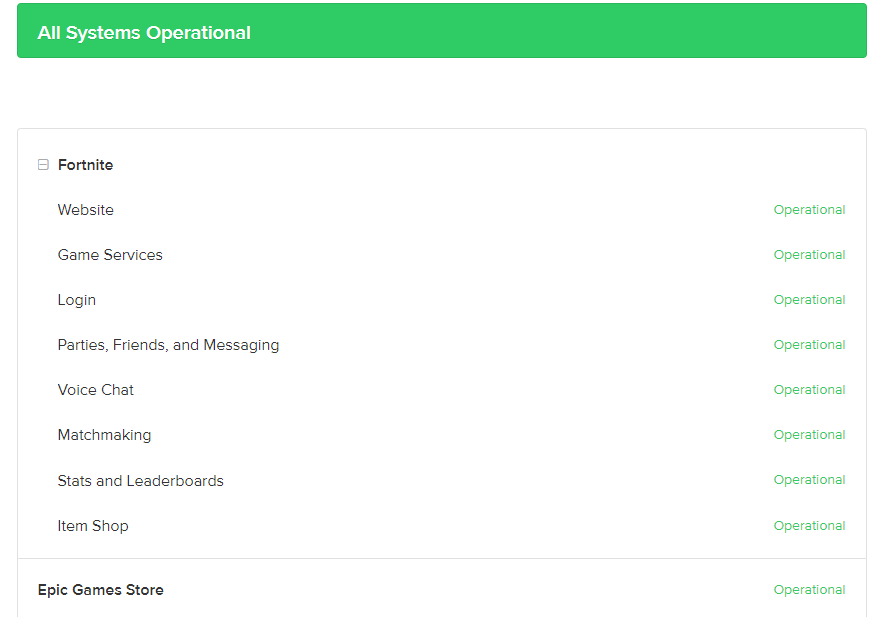
سرورهای بازی Fortnite ممکن است در برخی اوقات با مشکلات زیادی روبرو شوند؛ اگر میخواهید بدانید کد خطای بازی شما به دلیل مشکل سروری به وجود آمده است یا خیر، به صفحه رسمی توییتر Fortnite یا سایت آنها به آدرس زیر سری بزنید.
راهحل دوم: بازی را بسته و دوباره اجرا کنید
اگر مشکل از سرورهای Fortnite نبود، ممکن است مشکل اصلی شما با خود بازی باشد. پس بازی را یکبار بسته و دوباره اجرا نمایید. به عبارتی راهاندازی مجدد کنید.
راهحل سوم: خاموش و روشن کردن کامپیوتر و یا کنسولی که بازی روی آن نصبشده است
یکی از کارآمدترین راهکارها در رفع بسیاری از مشکلات بازی، راهاندازی مجدد کنسول، رایانه یا تلفن هوشمند است؛ مطمئن شوید که این راهحل ساده را قبل از شروع راهحلهای دیگر امتحان کرده باشید.
راهحل چهارم: فایلهای بازی را Verify کنید
گاهی وقتها ممکن است مشکل از فایلهای بازی باشد؛ بسیاری از کاربران با بررسی و اطمینان از خراب شدن پروندههای بازی و رفع خرابی و مشکلات آنها، توانستهاند خطای مربوطه را رفع کنند. اگر در رایانه شخصی بازی میکنید، میتوانید با باز کردن برنامهی Epic Games Launcher و رفتن به فهرست تنظیمات و انتخاب گزینهی Verify، فایلهای بازی را بررسی و تائید کنید که سالم و بدون و عیب و ایراد هستند.
راهحل پنجم: تجهیزات شبکه خود را از خاموش و روشن کنید
اگر بعد از راهاندازی مجدد، تغییری احساس نکردید و هیچ مشکل سرور شناختهشدهای وجود نداشت، تجهیزات شبکه خود مانند مودم یا روتر را برای حدود 30 تا 60 ثانیه از برق بکشید. پس از تازه شدن شبکه، بازی را دوباره امتحان کنید. اگر از تلفن هوشمند برای بازی استفاده میکنید و از دادههای اپراتوری خود برای بازی کردن بهره میبرید، یکبار گوشی را بر روی حالت پرواز ببرید.
راهحل ششم: نصب دوبارهی بازی Fortnite
Error Code 91 ممکن است گاهی اوقات فقط با پاک کردن بازی رفع شود. حذف بازی و نصب مجدد آن یک راهحل جدی است، بنابراین اگر هیچکدام از پیشنهادهای بالا به شما کمک نکرد، این راهحل را هم امتحان کنید.
راهحل هفتم: از حالت خصوصی یا Private Party استفاده کنید
هنگام بازی کردن Fortnite در یک پارتی باشید و کد خطا را نشان دهد، سعی کنید پارتی خود را از حالت عمومی به بخش خصوصی تغییر دهید. برخی از بازیکنان Fortnite با این ترفند مشکل را برطرف کردهاند. در آخر اگر با این هفت راهحل مشکل شما برطرف نشد باید با پشتیبانی سایت Epic Game تماس برقرار کنید.
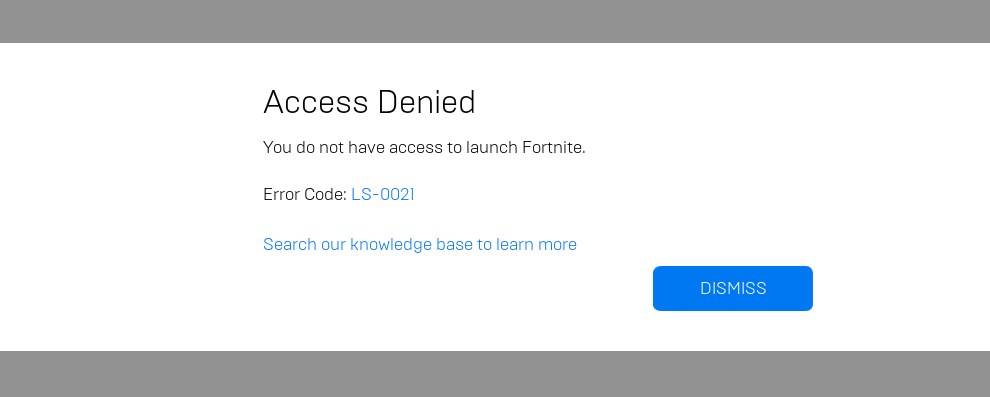
خطا یا ارور 0021 – LS-0021
این ارور زمانی به کاربران نمایش داده میشود که قصد دارند با اکانت خود توسط برنامه Epic Games Launcher بازی فورتنایت را اجرا کنند.
راهحل اول: راهاندازی مجدد رایانهی شخصی خود
برای رفع این خطا کامپیوتر خود را یکبار ری استارت کنید.
راهحل دوم: بررسی وارد یا خارج بودن حساب کاربری از برنامه Epic Games Launcher
بررسی کنید که وارد اکانت خودتان شدهاید یا خیر. پیشنهاد میکنیم در برنامهی Epic Games Launcher یکبار از اکانت خود خارجشده و سپس دوباره وارد شوید. برای این کار پس از ورود به استور Epic Game در صفحه اصلی، پایین سمت چپ، نام کاربریتان را خواهید دید، روی آن کلیک کنید و گزینه Sign Out را انتخاب کنید تا از اکانت خود خارج شده و به صفحه ورود بازگشت داده شوید. حالا دوباره با واردکردن اطلاعات حساب کاربری، وارد اکانت خود شوید و بازی را اجرا کنید.

راهحل سوم: اطمینان حاصل کردن از وجود بازی در اکانت
اطمینان حاصل کنید که اکانت شما، همان یوزری است که بازی با آن دریافت و نصب شده. برای این کار برنامه Epic Games Launcher را باز کنید سپس با یوزر و پسورد وارد استور شوید روی گزینه Manage Account کلیک کنید تا یک صفحه جدید در مرورگر شما باز شود. در صفحه جدید، سمت چپ پنل روی Transactions کلیک کنید. در اینجا میتوانید لیست بازیهای موجود برای حساب کاربری خود را بررسی کنید.

خطا یا ارور 3 – AS-3
این ارور زمانی تولید میشود که کامپیوتر شخصی یا هر وسیلهای که با آن در حال بازی هستید از شبکه اینترنت خارج شود یا به شبکه جهانی متصل نباشد. درهرصورت باید به بررسی شبکه اینترنت خود بپردازید.
برای بررسی و رفع این خطا چندراه حل ساده وجود دارد که بهاحتمالزیاد مشکلات را رفع خواهد کرد.
اولازهمه کامپیوتر و مودم یا روتر را راهاندازی مجدد کنید. پسازآن اطمینان حاصل کنید که Epic Games Launcher توسط فایروال یا نرمافزار آنتیویروس مسدود نشده است. در آخر هم باید هر سرور پروکسی یا نرمافزار تغییر ای پی که رایانه شما استفاده میکند را غیرفعال کنید.
نکته: اگر با راهکارهای گفته شد مشکل برطرف نشد موارد زیر را بررسی کنید.
راهحل اول: سرورهای Epic Games را بررسی کنید
اولین کاری که به نظر میرسد باید انجام دهیم، بررسی سرورهای بازی در سایت Epic Games است. شما میتوانید با مراجعه به صفحه سرورها در سایت، بررسی کنید که سرورهای بازی در چه وضعیتی قرار دارند. اگر وضعیت Epic Games Store سبز نباشد، باید صبر کنید تا به حالت عادی خود بازگردد و جلوی آن گزینه Operational با رنگ سبز نوشته شود.
راهحل دوم: اتصال اینترنت خود را بررسی نمایید
شما باید اطمینان حاصل کنید که رایانه شخصیتان به شبکه جهانی اینترنت متصل است و Isp میتواند پینگ مناسبی در اختیار شما قرار دهد. برای بررسی این موارد میتوانید به سایت www.Speedtest.net مراجعه و isp خود را چک کنید. اگر میزان پینگ شما بالا باشد یعنی بیش از 100 میلیثانیه و یا آنکه سرعت دانلود پایینی داشته باشید، احتمال اینکه مشکل از اینترنت شما باشد بسیار زیاد است. برای رفع مشکلات با سرویسدهنده اینترنت خود تماس حاصل نمایید.
راهحل سوم: برنامه Internet Troubleshooting را اجرا کنید
در آخر باید به برنامه Internet Troubleshooting اشاره کنیم که با جستجو در سیستمعامل ویندوز مشکل شبکه شما را پیدا کرده و اطلاعرسانی و همچنین در صورت امکان، رفع عیب میکند. برای اجرای این برنامه به تنظیمات ویندوز خود مراجعه کرده و بخش Update & Security را باز کنید. در صفحه جدید گزینه Troubleshoot را در سمت راست پایین پیدا و باز کنید. در صفحه جدید به دنبال گزینه Additional troubleshooters باشید و روی آن کلیک کنید. درنهایت از بخش Internet Connections گزینه Run the Troubleshooting را انتخاب تا اجرا و جستجو را آغاز کند. این امر تمام معایب اینترنت سیستم شما را بهطور پیشفرض رفع میکند.
خطا یا ارور 0 – Error 0
این خطای یا ارور زمانی رخ میدهد که پروندههای بازی دچار مشکل یا خرابی شده باشند. همچنین این ارور میتواند به دلیل از بین رفتن پروندههای سیستم ویندوز نیز ایجاد شود. برای رفع این مشکل باید یک سری مراحل عیبیابی را دنبال کنید.
راهحل اول: بررسی و تائید فایلهای بازی
با بررسی یا Verify کردن فایلها و پروندههای موجود در درایوی که بازی را دانلود نمودهاید، مشکل را برطرف کنید. برای این کار Epic Games Launcher را اجرا کرده و وارد اکانت خود شوید. پس از ورود به بخش Library یا کتابخانه رفته و بازی Fortnite را پیدا کنید. پایین آیکن بازی علامت سهنقطه وجود دارد که با کلیک روی آن شاهد منویی با گزینههای مختلفی هستیم. گزینه Verify را انتخاب نمایید و منتظر شوید تا عملیات بررسی پروندهها تکمیل شود.
راهحل دوم: اجرای System file checker tool در ویندوز
ویندوز 10 هم قابلیتی دارد که با استفاده از آن فایلها را بررسی کرده و مشکلات پروندههای خراب را حل میکند. برای این کار کافی است در سرچ ویندوز cmd را تایپ کنید یا با زدن کلیدهای ترکیبی ویندوز + R و سپس تایپ cmd پنجره Command Processor را باز میشود. در صفحه مشکلی رنگ تایپ کنید sfc/scannow و سپس کلید Enter را بزنید تا دستور اجرا شود. پنجره cmd را باز بگذارید تا فرآیند در حال انجام کامل شود.
خطا یا ارور 1603 – SU-PQR1603
این مشکل که بیشتر در زمان بهروزرسانیها برای کاربران رخ میدهد با استفاده از مراحل زیر قابلحل است. ابتدا فایل اجرایی Epic Games Launcher را به صورت Run as administrator اجرا کنید. برای آنکه همیشه به شکل خودکار برنامه بهصورت دسترسی Administrator اجرا شود مراحل زیر را طی کنید:
- بر روی فایل اجرایی Epic Games Launcher کلیک راست کنید و گزینه Properties را انتخاب کنید.
- در پنجره جدید به زبانه Shortcut رفته و در بخش Target در انتهای اسم فایل که با ” بسته میشود این عبارت را اضافه کنید ” -SkipBuildPatchPrereq”
- سپس از میان زبانههای موجود گزینه Compatibility را انتخاب کنید.
- در میان گزینههای موجود Run this program as an administrator را یافته و چک باکس آن را تیک دار کنید.
- دکمه Apply و سپس OK را بزنید تا تنظیمات ذخیره شود.
خطا یا ارور 6 – DP-6
خطا با ارور DP-6 بیشتر زمانیهایی پیش میآید که برنامه Epic Games Launcher در حال دانلود یک بازی است؛ این مشکل بهسادگی قابلحل است. به دلیل آنکه فایل اجرایی Epic Games Launcher دسترسی Administrator را ندارد چنین اروری رخ میدهد. تنها کاری که باید انجام دهید این است که بر روی فایل لانچر برنامه کلیک راست و گزینه Run as administrator را انتخاب کنید، اینگونه به فایل اجرایی، دسترسی administrator داده خواهد شد و مشکل برطرف میشود.

خطا یا ارور 30005 – Error Code 30005
ارور 30005 مربوط به برنامه ضد تقلب AntiCheat میشود. زمانی که این کد به نمایش در میآید یعنی فایلهای آنتی چیت مشکلدار شدهاند.
راهحل اول: مجدداً برنامه ضد تقلب یا آنتی چیت را نصب کنید
برای رفع این مشکل میبایست مجدداً برنامه ضد تقلب یا آنتی چیت را نصب کنید. البته بهتر است اول نسخه موجود در آدرس زیر روی درایوری که بازی را نصبکردهاید پاک و سپس دوباره آنتی چیت را نصب کنید تا مشکل برطرف شود.
FortniteGame\ Binaries\ Win64\ EasyAntiCheat
برای حذف برنامه به آدرس بالا مراجعه کرده و فایل EasyAntiCheat_Setup.exe را اجرا کنید سپس از پنجره باز شده که به رنگ آبی است بر روی دکمه uninstall کلیک کنید تا برنامه پاک شود. سپس بر روی دکمه Install Easy Anti-Cheat کلیک کرده تا فرآیند نصب مجدد انجام شود و در نهایت با کلیک بر روی Finish کار را تمام کنید.
راهحل دوم: Verify کردن فایلها
میتوانید با ورود به برنامه Epic Games Launcher و وارد شدن به بخش Librery و پیدا کردن بازی Fortnite و با استفاده سهنقطه موجود در زیر پوستر بازی و کلیک کردن بر روی گزینه Verify اجازه دهید مشکل بررسی و فایلهای خراب جایگزین شوند و مشکل برطرف شود.
مشکل سفید شدن صفحهی برنامهی Epic Games Launcher پس از اجرا
گاهی وقتها اتفاق میافتد که پس اجرای Epic Games Launcher با صفحهای سفید مواجه میشویم. در اولین قدم بهتر است تا سادهترین راهحل را تجربه کنید یعنی راهاندازی مجدد رایانه شخصی. پسازاین باید اطمینان حاصل کنید که Epic Games Launcher توسط برنامه فایروال یا آنتیویروس مسدود نشده است. اگر هنوز هم مشکل پابرجا بود، موارد زیر را بررسی کنید:
پاک کردن فولدر Web Cache
برای این کار باید مطمئن شوید که برنامه Epic Games Launcher در حال اجرا نیست. به این منظور صفحه Task Manager خود را باز کرده و در میان برنامههای موجود به دنبال نام Epic Games Launcher باشید و در صورت دیدن آن با کلیک راست بر روی آیکن نرمافزار و انتخاب گزینه End task به فعالیت برنامه خاتمه دهید. بعد از این کار، با فشار دادن کلیدهای ترکیبی ویندوز + R و تایپ کلمه “%localappdata%” صفحه دیتا برنامهها (App Data) را باز کنید. در صفحه جدید به دنبال پوشهای با نام Epic Games Launcher باشید. با پیدا کردن پوشه، وارد آن شده و پوشه Saved را نیز باز کنید. در صفحه جدید پوشه webcache را پیدا کرده و پاک کنید.

خطا یا ارور 04 – IS-BV04
این ارور معمولاً در زمان نصب یک بازی رخ میدهد. مشکل آن از فرمت هارد درایور یا رم معیوب رایانه شخصی است. برای رفع این خطا دو راه وجود دارد، یکی بررسی فرمت هارد درایور HDD است و دیگری بررسی Ram رایانه شخصی است. یکی از راهحلهای سادهای که برای هر اروری باید اول آن را بررسی کنید راهاندازی دوباره رایانه شخصی است. اگر بعدازاین کار هنوز مشکل پابرجا بود، راهکارهای زیر را انجام دهید.
راهحل اول: اطمینان حاصل کنید که درایو شما از فرمت NTFS استفاده میکند!
یکی از دلایل متداول این خطا، استفاده از درایوی با فرمت FAT32 است. با دنبال کردن مراحل زیر میتوانید بررسی کنید که درایور شما با این فرمت است یا NTFS.
- در My Computer یا اگر از ویندوز 10 استفاده میکنید در This PC روی درایو C یا هر درایوی که بازی و فایل اجرایی Epic Games Launcher نصب شده است کلید راست کرده و گزینه Properties را انتخاب کنید.
- در پنجره جدید باید در File System شما فرمت NTFS نوشته شده باشد؛ اگر بهجای آن، فرمت Fat32 نوشتهشده است باید درایو را به NTFS تبدیل کنید. برای این کار کافی است تا مراحل زیر را طی کنید.
در ابتدا نام درایوی که میخواهید آن را به NTFS تبدیل کنید را در یاد داشته باشید یا جایی یادداشت کنید.
سپس با زدن دکمههای ترکیبی ویندوز + R صفحه Run را اجرا کنید و در آن کلمه cmd را تایپ و دکمه Ok را بزنید تا صفحه Command Prompt باز شود.
در صفحه cmd اینگونه تایپ کنید: convert drive: /fs:ntfs و بهجای کلمه drive نام درایوی که میخواهید به NTFS تبدیل شود را تایپ کنید مثل: convert c: /fs:ntfs
در آخر با زدن کلید Enter منتظر باشید تا کار تبدیل فرمت انجام شود.
راهحل دوم: اجرای برنامه تست Ram
ممکن است مشکل پیشآمده از Ram سیستم شما باشد. بر همین اساس، باید سلامت Ram را تست کرد تا از آن مطمئن شد. قبل از تست هر کاری که میکنید را ذخیره و صفحههای اضافی را ببندید و درنهایت مراحل زیر را پیگیری کنید.
- استارت ویندوز را باز کنید
- در استارت کلمه Windows Memory Diagnostic را تایپ کرده و کلید Enter را بزنید
- در پنجره جدیدی که باز میشود گزینه Restart Now and check for problems را انتخاب کنید تا کار تست Ram پس از یک راهاندازی مجدد آغاز شود.
- اگر پسازاین تست خطایی تشخیص داده شود، باید یک Ram جدید را تهیه کنید و مجدداً بازی را اجرا کنید.
راهحل سوم: نصب دوباره بازی
راه آخر که پس از تست ها سختافزاری میتواند کمکحالتان باشد، پاک و نصب مجدد بازی است. برای این کار Epic Games Launcher را باز کرده و به بخش Library بروید. در سمت چپ صفحه گزینه تنظیمات بازی را اجرا کنید و با کلیک بر روی گزینه Uninstall and confirm the process منتظر باشید تا بازی به صورت کامل پاک شود. در آخر رایانه خود را راهاندازی مجدد کنید و بار دیگر بازی را نصب نمایید.
خطا یا ارور 93 – Error Code 93
این ارور زمانی به نمایش در میآید که شما امکان اضافه شدن به یک پارتی را نداشته باشید. برای حل این مشکل مراحل زیر را به درستی انجام دهید.
- اسکین خود را تغییر دهید.
- حالت لابی را به عمومی یا Public تغییر داده و بدون دعوت، به گروه موردنظر بپیوندید.
- با استفاده از لیست Epic Games به دوستان خود ملحق شوید.
این موارد پرتکرارترین ارورهای بازی محبوب Fortnite بود که به نقد و بررسی و رفع آن پرداختیم، اگر ارور شما در میان موارد گفته شده نبود، از طریق بخش نظرات با ما در میان بگذارید.




دیدگاه کاربران
تعداد دیدگاه کاربران: 75 دیدگاهARSHIA
سلام خواهشن کمک کنید با ها جمیلی که میرم برام محدودیت سنی میزنه فورتنایت نمیتونم رنک آن پلی بدم
همه روش امتحان کردم تاریخ تولد درسته وی پن هست رو بیشتر ریجن هام اکانت ساختم تهش سن میزنه Teen که بازم محدودیت زمانی میزاره برا بازی parental control هم تغییر دادم نمیشه لطفا کمک کنید
امیر
GPU:
Radeon RX550/550 Series
Primary/Discrete
VRAM:
4096 MB
GDDR5 1500 MHz
CPU:
Intel(R) Core(TM) i5-3570 CPU
@ 3.40GHz 4 Cores
Memory:
16GB DDR3 1600 MHz رو این سیستم رو low یا very low با رزولوشن 720 قابل اجراست؟
Moeip
سلام خدمت شما
من با استفاده از دی ان اس اکترو اپیک گیمز لانچر رو باز کردم (روی پی سی جدیدم) الان که میخوام sign in کنم رمز و ایمیل رو که میزنم و بعد تایید رو میزنم اون بخش آبی تائید میچرخه ولی وارد اکانت نمیشه مشکل چیه؟ ساعت ها اونطوری مونده.
mohammad در پاسخ به Moeip
برا منم همینظور بود نت همراه اول زدم درست شد
مهدی
سلام خسته نباشید
بنده وقتی بازی فورتنایت رو از سایت شما دانلود کردم و داخل اپیک گیمز لانچر وریفای روزدم تا 17 درصد وریفای کرد بعدش قرمز شد شروع کرد به دانلود کردن 36 گیگ فایل،
خواستم بپرسم تیک کدوم یکی از اینا ها رو باید خاموش کنم کدوم هارو روشن
high resolution textures
save the world
DX12 shaders
ممنون میشم پاسخ بدید
امیرعلی
برای من موقع ساخت اکانت ارور میده
پارسی گیم در پاسخ به امیرعلی
سلام
متن دقیق ارور رو بگید
بهراد آذرنیا
من روی ایکس باکسم فورت رو اپدیت کردم میخوام لاگین کنم میگهchecking for updates چیکار کنم
alireza
سلام ببخشید من وقتی بازی رو اجرا میکنم و دکمه play رو میزنم بازی رو صفحه match making گیر میکنه ایا برای کس دیگه ای هم این اتفاق رخ داده ؟ چطور میشه حلش کرد؟
AMIR در پاسخ به alireza
سلام
از وی پی ان استفاده کنید
عسل بیسکوییت
من مشکلم این هست که وقتی فورتنایت رو باز میکنم بعد از دانلودینگ توی صفحه ی کانکتینگ میمونه و نمیره توی لابی من روی ps4 بازی میکنم لطفا جواب بدید
اقای جون
سلام و خسته نباشید اعضای پارسی گیمز .
سایتتون عالیه و مثلش رو ندیدم و من هر بازی رو سایت خوب شما دانلود میکنم.
من یک مشکل با فورتنایت که از سایت شما دانلود کردم دارم مشکل از سایت شما نیست ولی نمیدونم مشکلم از کجاست و دلیل مشکلم چیه!
ببینید من وقتی گیم رو باز میکنم ۳ تا گزینه دارم که وسطی نوشته بتل رویال و سمت چپی نوشته نجات دنیا من وقتی میزنم روی نجات دادن دنیا وارد یک صفحه سفید میشم که پایینش سمت چپ نوشته drifting
… و همونجوری میمونه خواستم بپرسم که الان مشکل از چیه.
با تشکر از تیم عزیز پارسی گیم.?
Ali
سلام
من با dxdiag دیدم که نسخه dx مناسبه،یعنی نسخه 11 هستش ولی با نرم افزار که چک میکنم نسخه shader رو زده 4.1
هرچقدر تحقیق میکنم امکان نداره با dx11 نسخه shader 4.1 باشه……ویندوز 7 هم هستم مشکل از ویندوز نیست؟
کارت گرافیکم GeForce 210 اخرین آپدیتش رو نصب کردم حتی،dx11 هم پشتیبانی میکنه ولی shader model نسخه 4.1 کاری میتونم بکنم برا ارتقاء؟
پارسی گیم در پاسخ به Ali
سلام
راهی نداره و اجرا نمیشه
محمد
سلام من خیلی وقته فورتنایت بازی میکنم ولی الان میخوام بازش کنم سیستم کلا هنگ میکنه چکار کنم راحتم اجراش میکرد قبلا
feri
(A d3d11-compatible gpu (feature level 11.0 shader model 5.0) is required to run the engine)
سلام برای من این ارور رو میده
کارت گرافیکم gt610
ram.4
پارسی گیم در پاسخ به feri
کارت گرافیک رو آپدیت کنید
کارن در پاسخ به feri
سلام ببخشید گرافیک من ۱۶۶۰ ti هست و مشکل اینه( feature level 11.0 ) ( shader model 5.0) چکار کنم
پارسی گیم در پاسخ به کارن
سلام
کارت گرافیک رو آپدیت کنید
behrad
من سیستمم میکشه ولی a d3d11-compatible gpu feature level 11 shader model 5 required run engine میده
پارسی گیم در پاسخ به behrad
مدل دقیق کارت گرافیک خودتون رو بگید
علی الهامیان
سلام من وقتی وارد میشم که یک اکانت درست کنم خطای ۴۰۳ میده چه کنم
محمذ در پاسخ به علی الهامیان
عزیزم فیلتر
امیر
سلام من گرافیکم nvidia GeForce8400 gs هستش رمم ۶ سیپیو کورای۲ این ارور میده موقع اجرا چیکار کنم 3d11 compatible gpu (feature level 11.0 shader model 5.0) is required to run the engin
پارسی گیم در پاسخ به امیر
سلام
کارت گرافیک شما مناسب نیست
محمود
سلام دوستان
گیم سنتر دارم,قبلا epicgamesراحت اجرا میشد الا مدتی هس فقط ۲تا از سیستم ها اجراش میکنن,هرکاری هم بگین کردم,از تغییر dnsتا vpn,برنامه حذف نصب کردم,بازم دروس نشده,ارور network connection میزنه
یاسین
سلام ببخشید یه سوال من تو بازی نه صدای دوستامو دارم نه دوستام صدای منو همه چیزم تو سیتینگ روشنه باید چیکار کنم
ALI
Processor Intel(R) Pentium(R) CPU G2020 @ 2.90GHz 2.90 GHz
Installed RAM 4.00 GB
System type 64-bit operating system, x64-based processor
Pen and touch No pen or touch input is available for this display
سلام من بازی رو از سایت پارسی گیم دان کردم این ارورو میده
(A d3d11-compatible gpu (feature level 11.0 shader model 5.0) is required to run the engine)
پارسی گیم در پاسخ به ALI
مدل دقیق کارت گرافیک رو بگید
امیرکیان
سلام و خسته نباشید.
آقا من بازی رو دانلود کردم و مراحل نصب رو هم کامل انجام دادم و بازی هم به طور کامل نصب شد؛ ولی وقتی که بازی رو اجرا میکنم این خط رو میده==
(A d3d11-compatible gpu (feature level 11.0 shader model 5.0) is required to run the engine)
میشه لطفا کمکم کنید…
پارسی گیم در پاسخ به امیرکیان
مشخصات کامل و دقیق سیستم خودتون رو بگید
Kianoosh
واسه من این ارور رو میده insufficient system resources exist to compelete the requsted servic
Epdo در پاسخ به Kianoosh
میشه جواب بدید من سیستمم چک کردم فورتنایت می کشه geforce 9600 gt حداقل سیستم می A d3d11-compatible gpu (feature level 11.0 shader model 5.0) is required to run the eenginخونه ولی ارور می ده چی کار کنم آپدیت کردم دایرکت 11 هم نصب کردم اما بازم همین کار می کنه لطفا جواب بدید
پارسی گیم در پاسخ به Epdo
کارت گرافیک شما مناسب نیست