


مایکروسافت با انتشار ویندوز 11 قول داد تا بازی اندروید بهطور مستقیم اجرا شود و نیاز به شبیهساز حذف شود. از آنجایی که ردموندیها با گوگل قرارداد نداشتند، تنها امکان دانلود بازی و برنامه از فروشگاه آمازون ممکن بود. گوگل مدتی پیش نرمافزار Google Play Games را برای ویندوز منتشر کرد و نسخه آزمایشی آن در دسترس است. در این مطلب تمام آنچه باید در مورد نحوه نصب Google Play Games و دانلود و اجرای بازی اندروید روی ویندوز بدانید را شرح خواهیم داد.
گوگل پلی گیمز بهطور مداوم آپدیت میشود و بازیهای بیشتری اضافه خواهند شد. سوپرسل بهتازگی از نسخه کامپیوتر کلش آف کلنز رونمایی کرد که طریق همین نرمافزار قابل دانلود خواهد بود. اما برای نصب Google Play Games باید چه کارهایی انجام داد؟ چه بازیهایی از طریق نرمافزار رسمی گوگل قابل اجرا هستند؟ به تمامی این پرسشها در ادامه پاسخ میدهیم.
 سیستم مورد نیاز Google Play Games
ابتدا لازم است در مورد سختافزار لازم برای نصب نرمافزار و همچنین اجرای بازی اندروید روی ویندوز اطلاع پیدا کنید. در صورتی که سیستم شما ضعیفتر باشد، هنگام اجرای بازی به مشکل خواهید خورد. جزئیات سیستم مورد نیاز Google Play Games به شرح زیر است:
- ویندوز 10 نسخه 2004 به بالا
- حافظه SSD با حداقل 10 گیگابایت فضای خالی
- پردازنده چهار هستهای به بالا (بعضی بازیها تنها با پردازنده اینتل اجرا میشوند)
- کارت گرافیک اینتل UHD 630 به بالا
- هشت گیگابایت حافظه رم
- فعال بودن مجازیسازی ویندوز
مرحله اول: فعال کردن Hypervisor روی ویندوز
برای اجرای بازی اندروید روی ویندوز باید قابلیت مجازیسازی یا Hyper-V فعال باشد. به دلیل پشتیبانی بهتر ویندوز 11، آموزش ما با همین سیستمعامل جلو میرود. البته مشابه این فرایند را میتوانید در ویندوز 10 هم دنبال کنید و تفاوت زیادی وجود ندارد. از آنجایی که ویندوز 11 بهطور رسمی از بازیهای اندروید پشتیبانی میکند، بهتر است برای نصب Google Play Games به این سیستمعامل کوچ کنید.
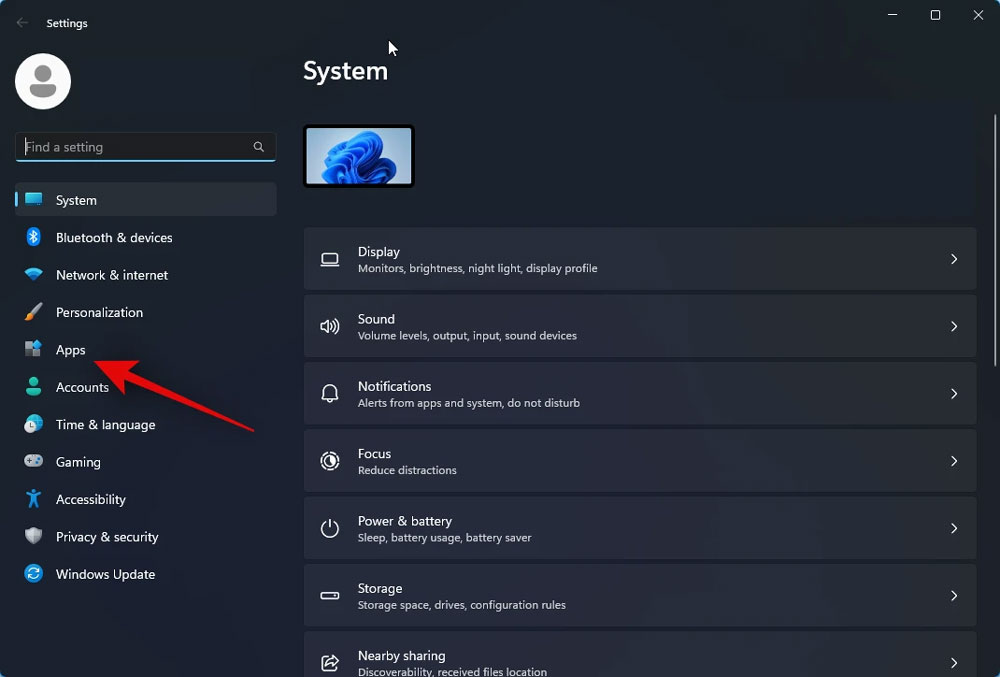
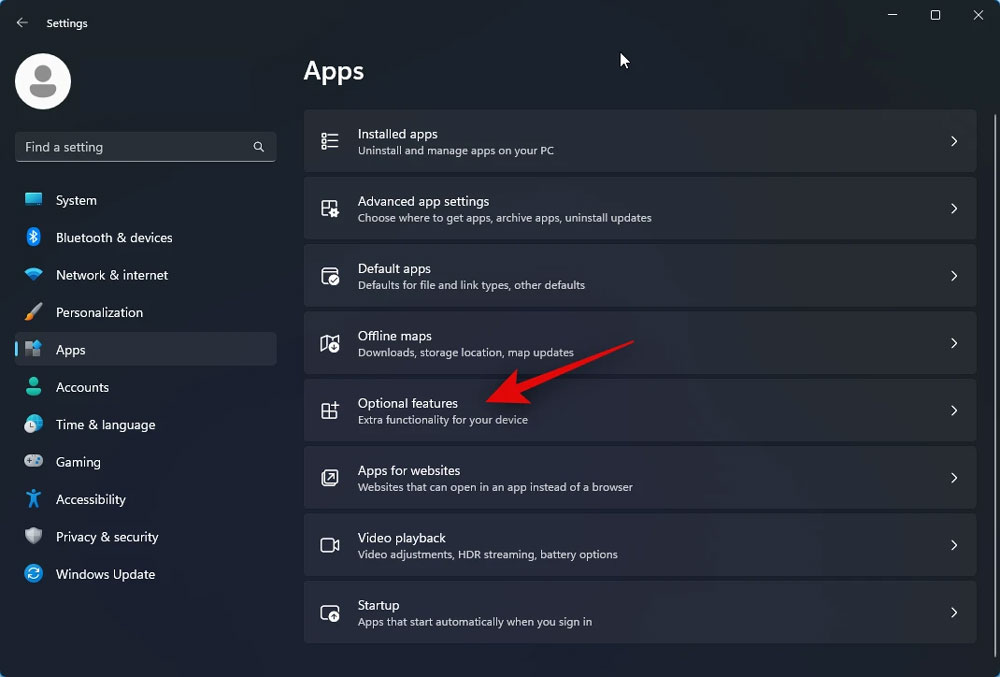
برای شروع وارد تنظیمات ویندوز شوید و سپس در قسمت کناری روی Apps کلیک کنید.
 در پنجره بازشده روی گزینه Optional Features کلیک کنید
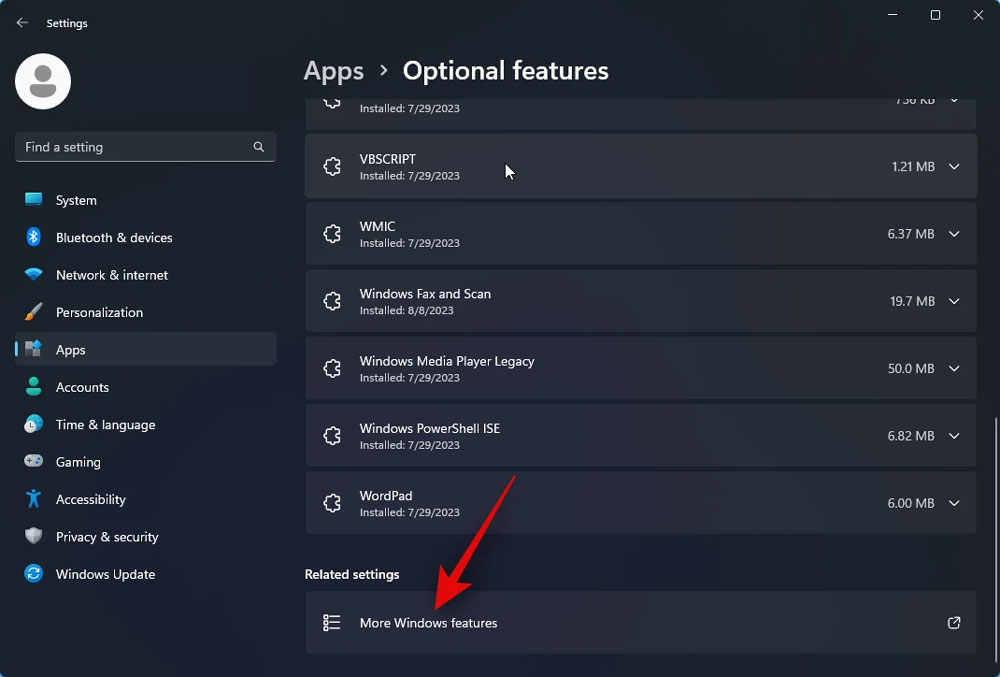
 به قسمت پایین بروید و روی گزینه More Windows Features کلیک کنید
 یک پنجره به این شکل برای شما باز میشود، به پایین اسکرول کنید و تیک فعالسازی Windows Hypervisor Platform و سپس OK را بزنید
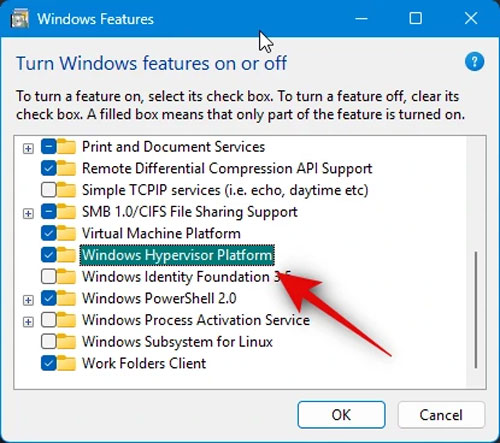 Hypervisor روی کامپیوتر شما فعال شد، حال سیستم خود را ریستارت کنید تا تغییرات انجامشده نهایی شوند. در مرحله بعدی میتوانید به نصب گوگل پلی گیمز بپردازید. دقت کنید که فعالسازی این قابلیت ممکن است باعث از کار افتادن دیگر شبیهسازهای اندروید شود و در نتیجه اگر شبیهسازی دیگری نصب کردهاید، ممکن است از کار بیفتد.
مرحله دوم: دانلود و نصب Google Play Games
به وبسایت رسمی Google Play Games در مرورگر خود سر بزنید و روی گزینه Download Beta کلیک کنید
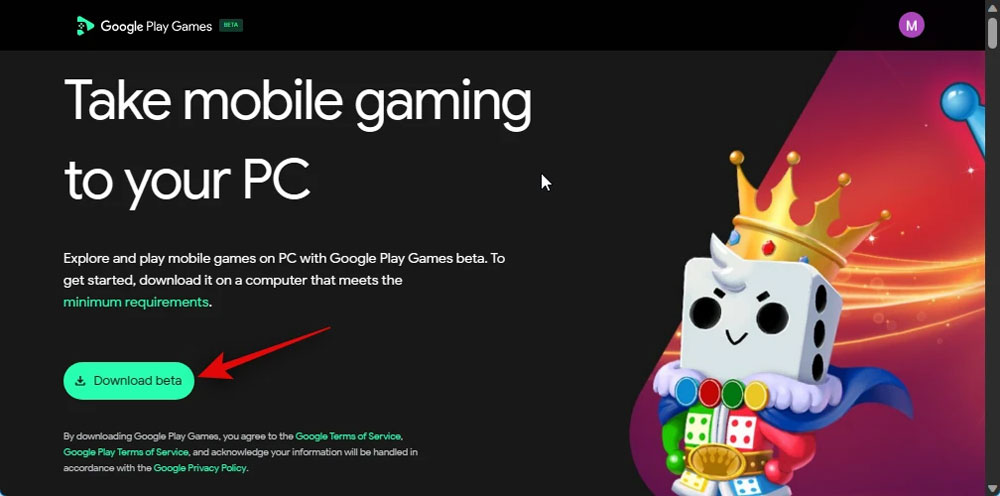 فایل نصب با حجم اندکی روی کامپیوتر شما بارگذاری میشود. کافی است روی فایل دابل کلیک کنید و آنگاه فرایند نصب را دنبال کنید
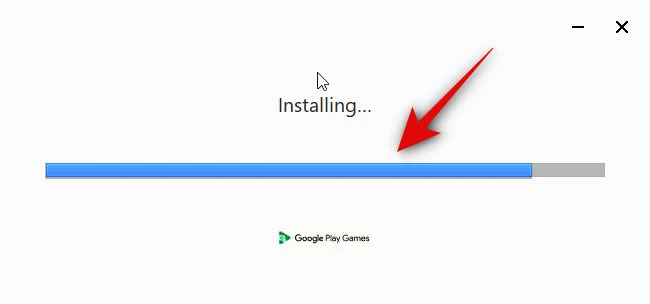
منتظر نصب تمامی فایلها و دانلود فایلهای کامل بمانید. این فرایند بسته به سختافزار و سرعت اینترنت شما دقایقی طول میکشد
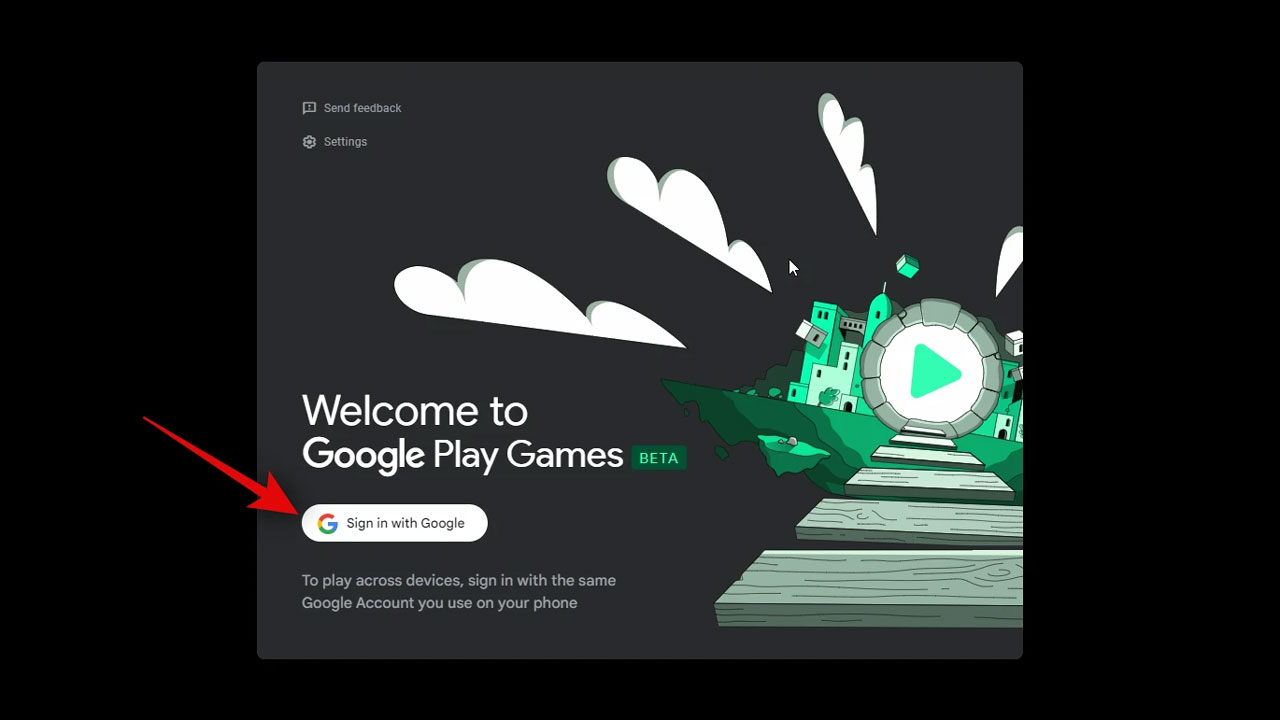
 پس از اجرای گوگل پلی گیمز، گزینه Sign in with Google را انتخاب کنید
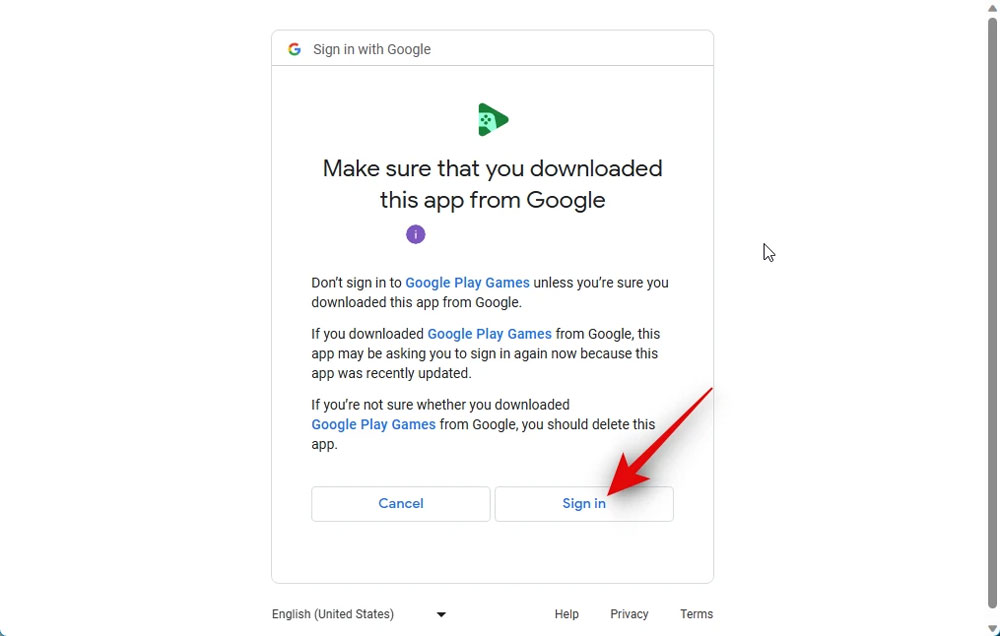
 یک صفحه در مرورگر برای شما باز میشوید که باید نام کاربری و رمز عبور را وارد کنید و آنگاه گزینه Sign in را بزنید
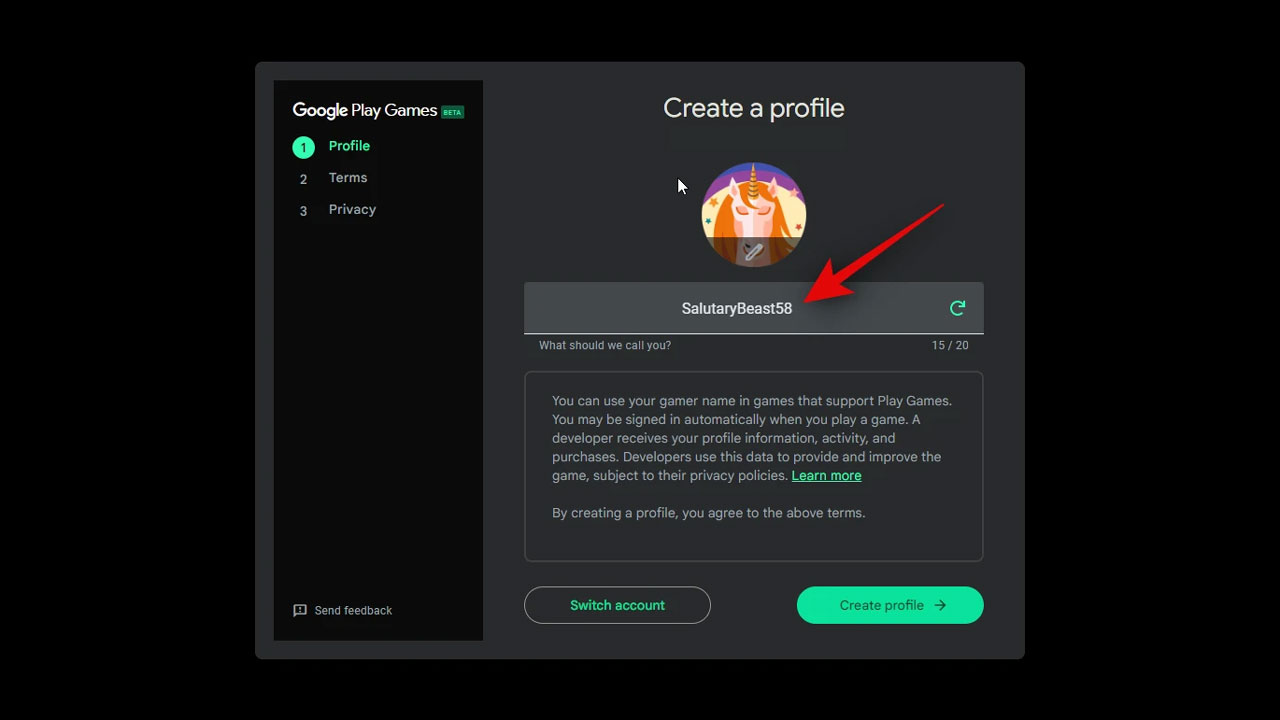
 پس از این کار باید پروفایل رسمی خود را بسازید. نام کاربری موردنظر را وارد کنید و گزینه Create Profile را بزنید
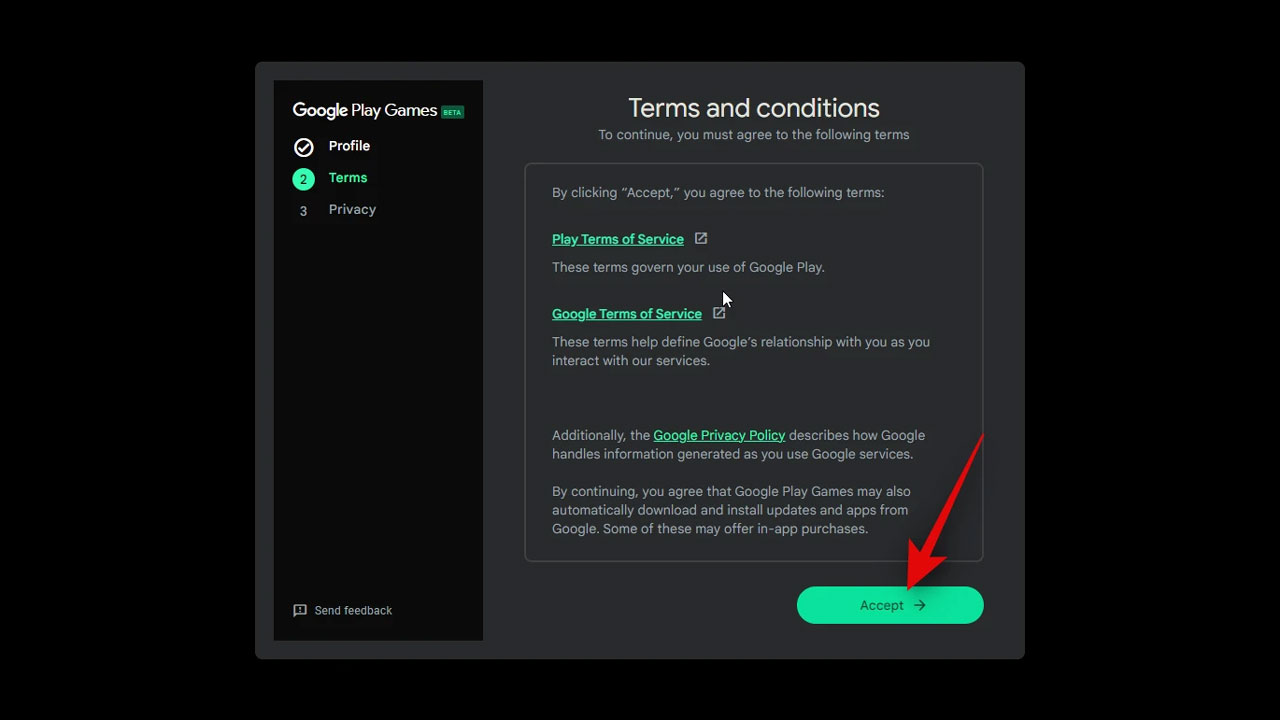
 مطالعه شرایط استفاده از سرویس در مرحله بعد به شما پیشنهاد میشوید. میتوانید روی دو لینک موجود کلیک کنید و سپس Accept را بزنید
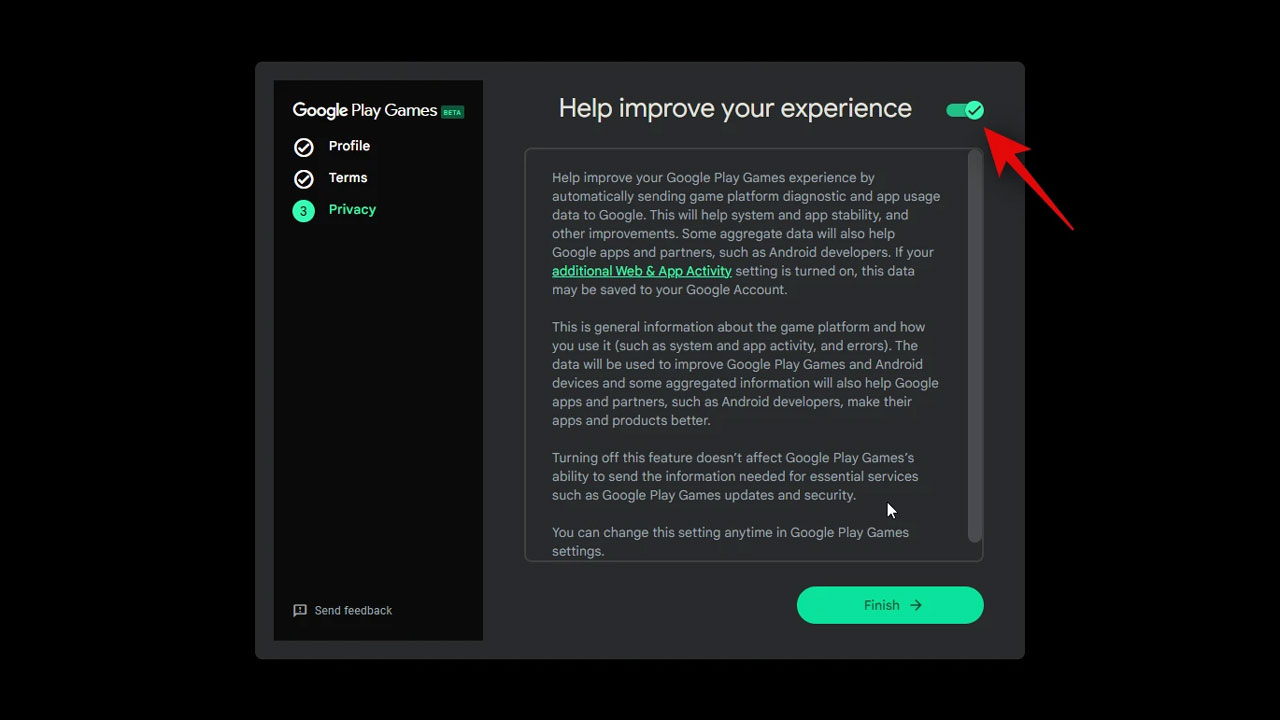
 در مرحله بعد از شما خواسته میشود که اطلاعات خود را با گوگل به اشتراک بگذارید تا بتوانند وضعیت نرمافزار بهتر بررسی کنید. این تیک را بردارید و سپس روی Finish کلیک کنید
 این تمام کاری بود که برای نصب Google Play Games کافی بود انجام دهید. در مرحله بعدی نحوه دانلود و نصب بازی اندروید را آموزش خواهیم دید.
مرحله سوم: دانلود و نصب بازی اندروید
حال که Google Play Games روی کامپیوتر شما نصب شده است، میتوانید آن را اجرا کنید. دقت کنید که این سرویس ممکن است برای شما فیلتر باشد و در نتیجه اگر فروشگاه برای شما باز نشد، از نرمافزار تغییر آیپی استفاده کنید.
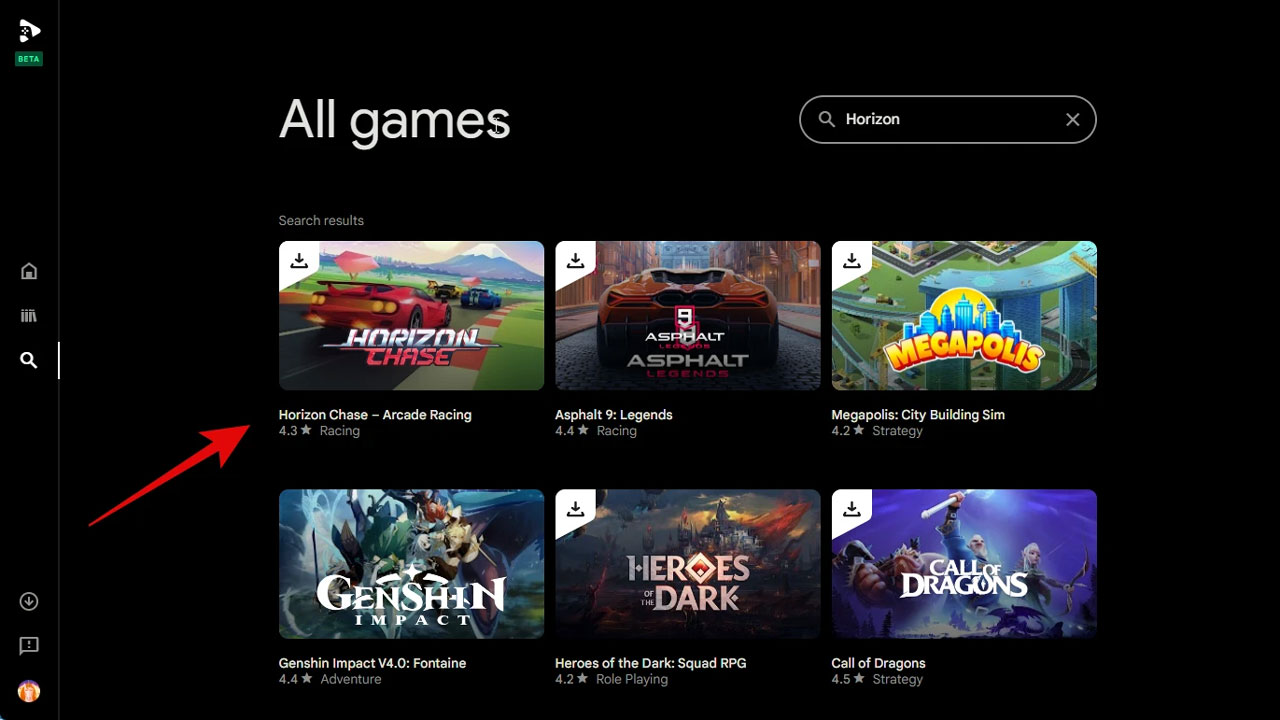
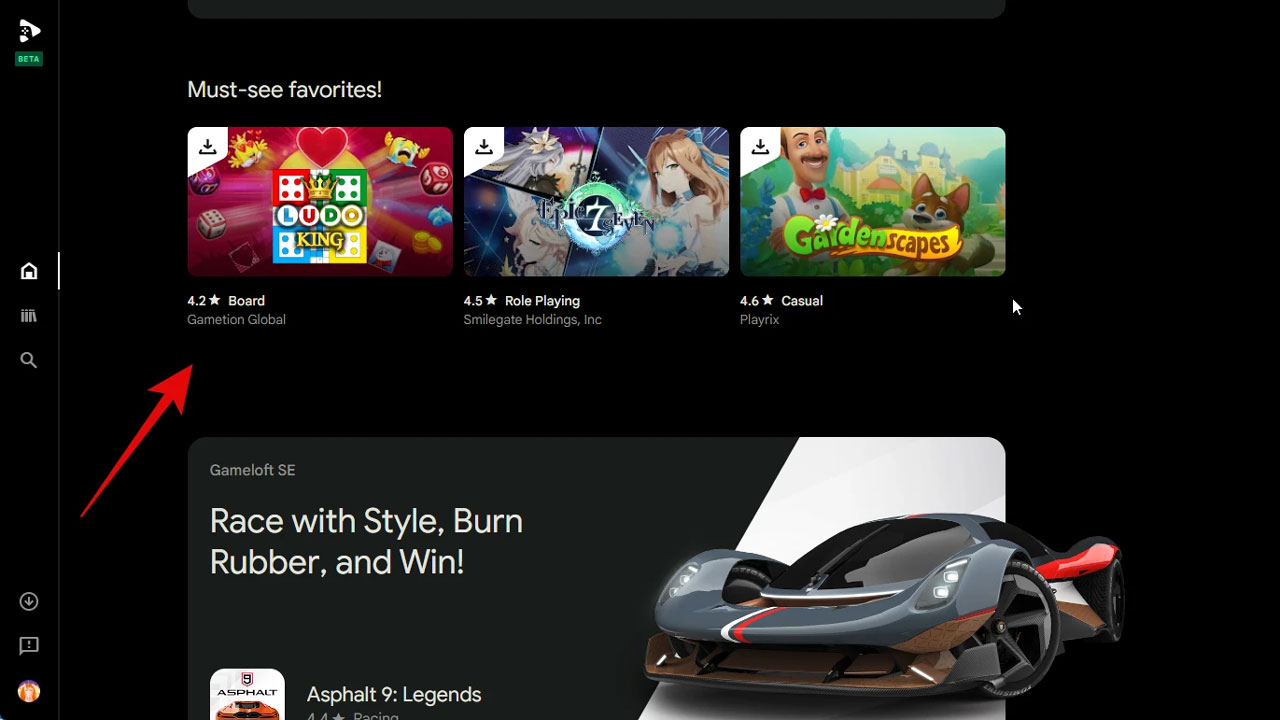 پس اجرای برنامه وارد فروشگاه شوید و بازی موردعلاقه خود را پیدا کنید
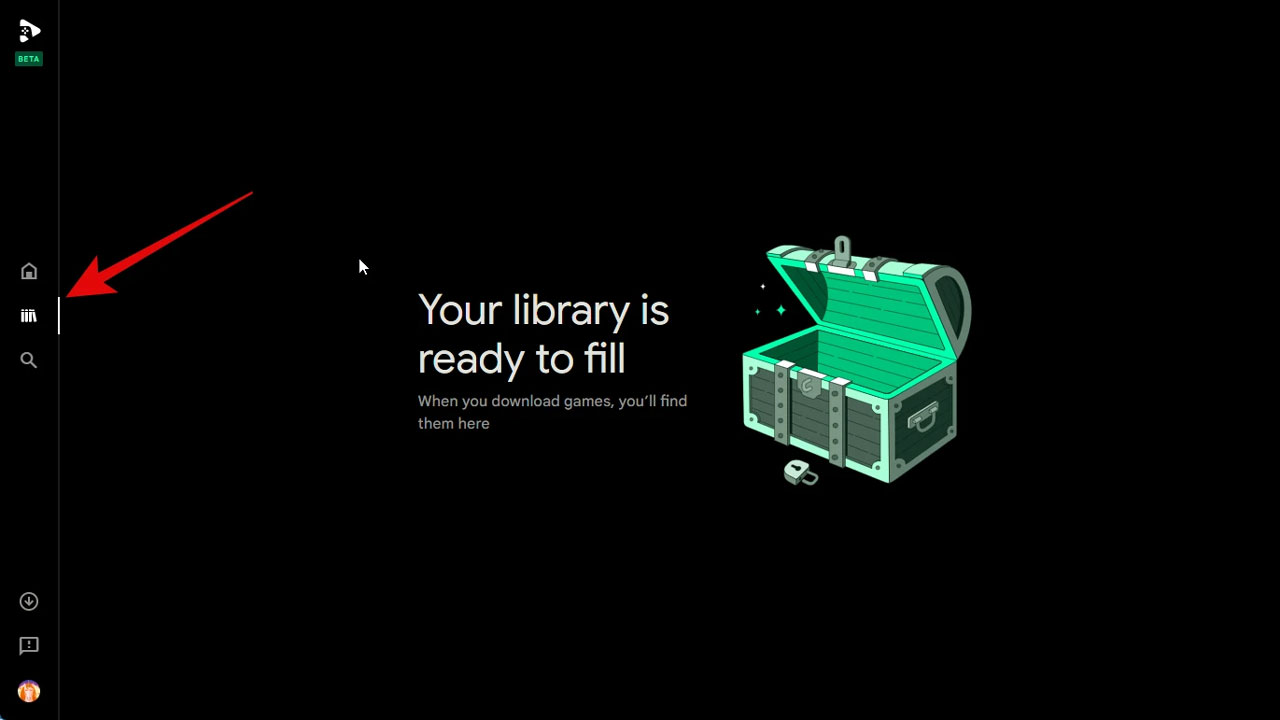
برای اجرای بازیهای موجود در اکانت میتوانید از منو سمت چپ و بخش Library استفاده کنید
 اگر میخواهید بازیها را جستجو کنید، گزینه Search یا آیکون ذرهبین را بزنید
سپس بازیای که میخواهید را پیدا کنید و وارد صفحه مخصوص آن شوید
 روی گزینه Install کلیک کنید و منتظر شروع دانلود و اتمام آن باشید
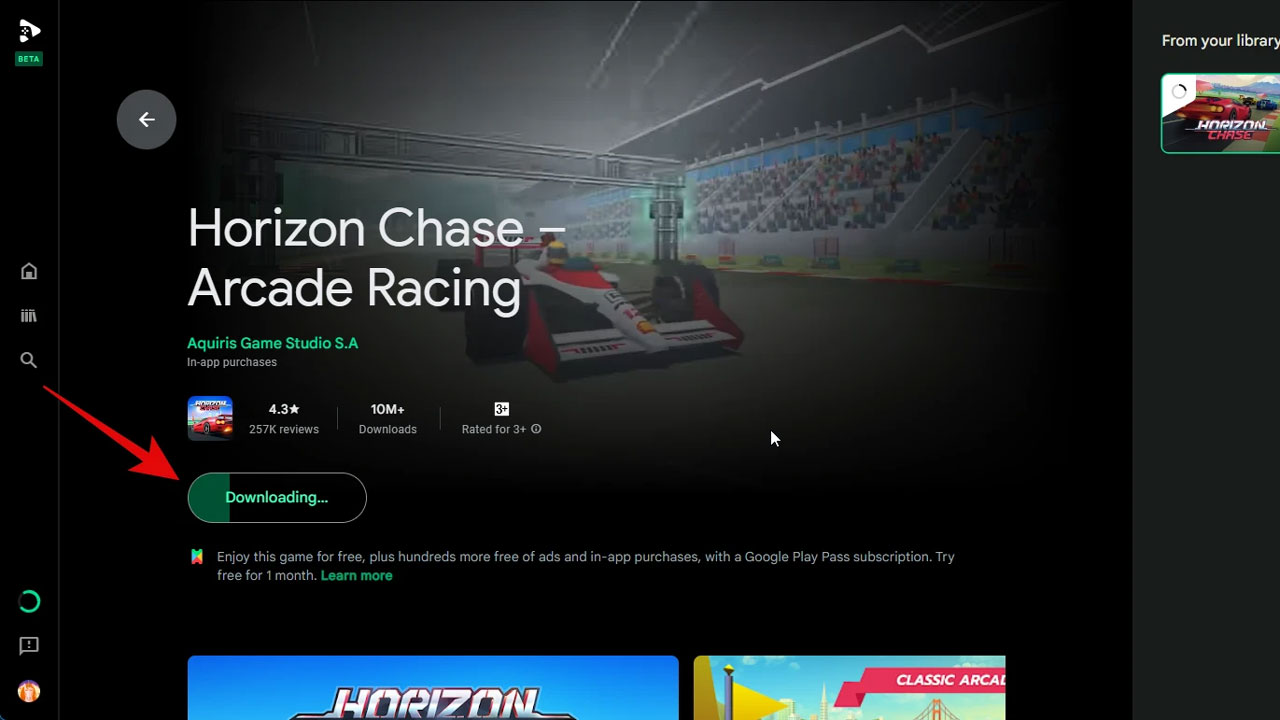 پس از اینکه بازی دانلود شد، روی گزینه Play کلیک کنید
برای تمام صفحه کردن بازی اندروید در ویندوز کلیدهای ترکیبی Shift + Tab را بزنید
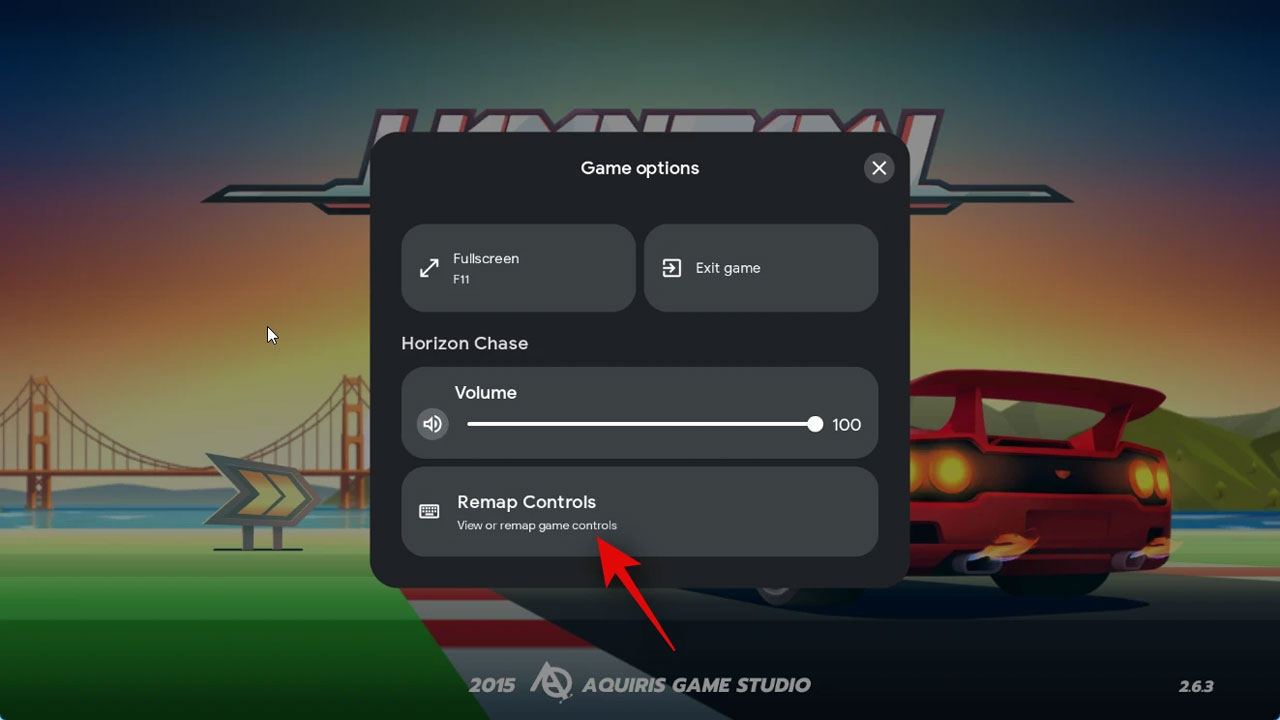 برای تغییر دکمهها به بخش تنظیمات بازی مراجعه کنید و بازی را شخصیسازی کنید
فهرست بازیهای مهم Google Play Games
بازیهای چندان زیادی قابلنصب و تجربه توسط گوگل پلی گیمز نیستند. برای نمونه کالاف دیوتی موبایل را نمیتوانید به این شکل نصب و اجرا کنید. بازیهای کلش آو کلنز و کلش رویال هم در اوایل 2024 اضافه میشوند. فهرست فعلی بازیها به این شرح است:
- Mobile Legends: Bang Bang
- Township
- Homescapes
- Genshin Impact
- Chess
- Lords Legends: Kingdom Wars
- Rise of Kingdoms: Lost Crusade
- Top Eleven Be a Soccer Manager
- Asphalt 9: Legends
- Geometry Dash Lite
- Hungry Shark Evolution
- Dragon Ball Legends
- Dragon Mania Legends
- AFK Arena
- Mahjong Club
- Kingdom Rush Tower Defense TD
- State of Survival: Zombie War
- Fallout Shelter
- Age of Apes
- Drift Max Pro
- Call of Dragons
- Magic War Legends
- Jetpack Joyride
- Mini Soccer Star
- Matchday Manager 24
- Day R Survival
- Alto’s Adventure
- Warhammer 40,000: Tacticus
- Grimvalor
و ….




دیدگاه کاربران
تعداد دیدگاه کاربران: 4 دیدگاهامیر
اونوقت من با cpu 2 هسته ای 2 دو رشته و 4 گیگ رم و بدون کارت گرافیک 20 بار تلاش کردم نشد
مهدی
ارور عدم اتصال اینترنت میده! بنظرم بخاطر تحریم هاست چون با اوان قند شکت ها تست کردم نشد!
عمار
گوگل پلی گیمز که برای ایران ممنوع شده و نصب نمیشه
حسن
این ارور رو میده موقع نصب
Coudn’t install the app
Contact our help center for options on how to fix this( code NU80040806) چجوری حلش کنم لطفا کمک کنید،!