



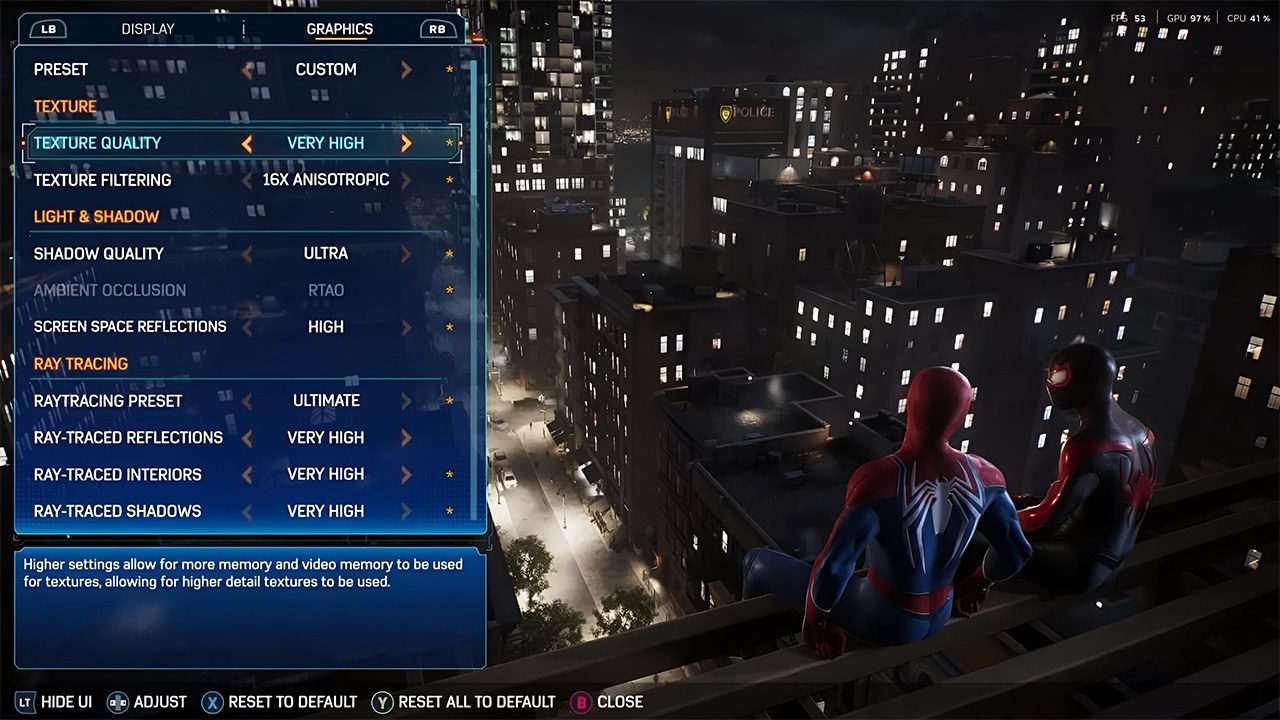

پلیاستیشن ۵ یا همان PS5 به دلیل قدرت سختافزاری بالایی که دارد، امکان اجرای بازیهای سنگینی را به گیمرها داده است که وضوح تصویر آنها 4K بوده و نرخ فریم بالایی دارند. اما اگر کاربران این پلیاستیشن تنظیمات گرافیکی را تغییر ندهند، عملاً کیفیت تصویر و نرخ نوسازی آن به حد چشمگیری کاهش پیدا میکند و بازی با لگ، رنگهای به هم ریخته و تاری تصویرها همراه است. در ادامۀ این مطلب بهترین تنظیمات برای کیفیت تصویر بالا را توضیح میدهیم.
اهمیت تنظیمات گرافیکی PS5
گیمرها برای اینکه بتوانند ساعات طولانی به انجام بازیهای مورد علاقۀ خود با PS5 مشغول باشند، علاوه بر خرید لوازم گیمینگ، به بهترین تنظیمات گرافیکی نیز احتیاج دارند. آن هم به دلیل مشکلات مرتبط با عدم سازگاری سیستمهای سختافزاری و تنظیمات نرمافزاری است. مهمترین این مشکلات عبارتند از:
- تار و کمکیفیت بودن تصاویر
- نامعمول به نظر رسیدن تصویرها
- کاهش نرخ فریم بازی در حال اجرا
- عدم نمایش جزئیات صحنههای مختلف بازیها
ملزومات آماده کردن بهترین تنظیمات گرافیکی ps5
پیش از اینکه برای تنظیم کردن اطلاعات گرافیکی پیاس ۵ اقدام کنید، بهتر است چند نکتۀ سختافزاری را در نظر داشته باشید:
به کار بردن کابل HDMI 2.1
با توجه به اینکه داشتن تصویری با رزولوشن 4K و نرخ نوسازی تصویر ۱۲۰ هرتز برای گیمرها اهمیت زیادی دارد، استفاده از کابل HDMI 2.1 ضروری است. این کابل نسبت به مدلهای قدیمیتر بالاترین کیفیت تصویر را فراهم میکند، به همین دلیل توصیه میشود.
انتخاب تلویزیون مناسب
برای اینکه بتوانید کیفیت بالای تصویر را بعد از تنظیم صفحه PS5 ببینید، باید تلویزیون مناسبی داشته باشید. مشخصات تلویزیون قابل قبول شامل موارد زیر هستند:
- پشتیبانی از رزولوشن 4K
- نرخ نوسازی ۶۰ یا ۱۲۰ هزتز
- پشتیبانی از HDR
- پشتیبانی از VRR (ویژگی ممتاز)
فعال بودن امکان اتصال پورت HDMI 2.1
گاهی تلویزیونها تنها امکان اتصال به یک پورت HDMI را دارند. در چنین حالتی شما میتوانید از یک کابل اچدیامآی برای اتصال به PS5 استفاده کنید.
راهنمای تنظیمات کیفیت تصویر PS5
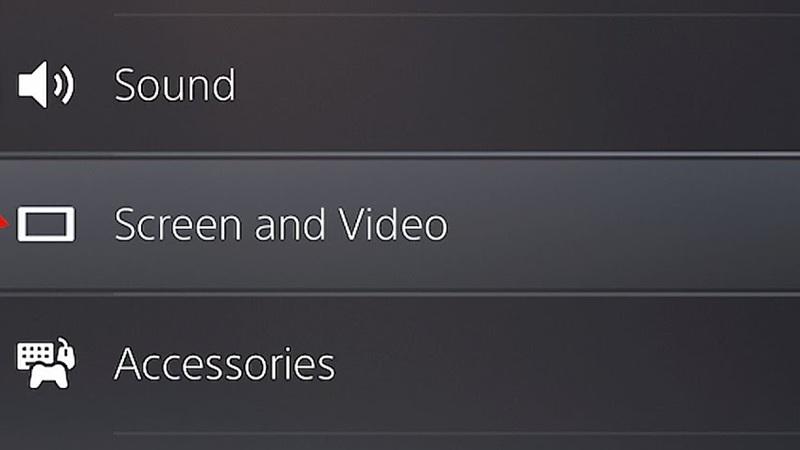
اکنون نوبت به آن رسیده تا نکاتی را برای تنظیم صفحه نمایش ps5 خود از دید نرمافزاری در نظر داشته باشید. برای این منظور لازم است تا از قسمت Setting وارد بخش Screen and Video شوید. مهمترین تنظیمات تصویر PS5 عبارتند از:
- رزولوشن (Resolution): گزینۀ Automatic را انتخاب کنید. اگر رزولوشن تلویزیون شما 4K باشد، به طور خودکار 4K انتخاب میشود.
- نرخ انتقال 4K (4K Transfer Rate): در تنظیمات کنسول پی اس ۵ باید Automatic را انتخاب کنید. اما اگر تصویر با پرش یا نویز همراه بود، بهتر است تنظیم تلویزیون برای PS5 روی مقدار -۱ یا -۲ قرار بگیرد.
- ویژگی HDR در تنظیم صفحه PS5: بهترین گزینه برای این قابلیت، On When Supported است. بنابراین جزئیات تصویرها در نور و سایه بهتر دیده میشوند.
- ویژگی RGB Range: برای اینکه تصاویر به وضوح دیده شود و رنگ آنها خاکستری نباشد، این گزینه را نیز باید در حالت Automatic قرار دهید.
- ویژگی Deep Color Output: قرار گرفتن Deep Color Output روی Automatic کمک میکند که طیف وسیعتری از رنگها دیده شود.
تنظیمات مرتبط با قابلیتهای کیفیت تصویر
برای تکمیل کردن تنظیمات مرتبط با قابلیتهای مذکور، باید مراحلی را طی کنید. برای مثال:
- برای کالیبره کردن HDR باید Settings > Screen and Video > Adjust HDR را دنبال کنید.
- تنظیمات output 120 Hz با Settings > Screen and Video > Video Output > Enable 120Hz Output کامل میشود.
- تنظیمات VRR با طی کردن مراحل Settings > Screen and Video > VRR از تلویزیون امکانپذیر است.
- تنظیم تلویزیون برای PS5 با انتخاب گزینههای Adjust Display Area برای تعیین کادر صفحهنمایش و Brightness برای تنظیم میزان نور تلویزیون صورت میگیرد.
بهترین تنظیمات تصویر برای ps5 کدام است؟
علاوه تنظیمات فوق که برای کیفیت بالای تصویر بازیهای PS5 لازم هستند، بهتر است از سه حالت گرافیکی پلی استیشن ۵ خود (Performance Mode، Resolution Mode یا Balanced Mode) دو مورد را انتخاب کنید.
- اگر به روان بودن حرکات تصاویر اهمیت میدهید، Performance Mode مناسب شماست.
- اگر گرافیک بالای تصاویر برایتان مهم است، گزینۀ Resolution Mode پاسخگوی نیاز شما خواهد بود.
- در صورتی که روان بودن تصاویر و کیفیت بالای تصاویر را با هم میخواهید، سراغ Balanced Mode بروید.
چند توصیه برای سبکهای مختلف بازی
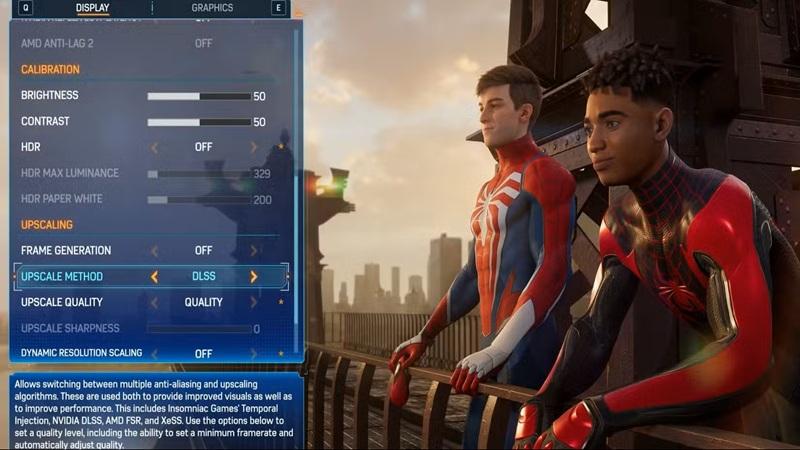
- برای اینکه بتوانید از انجام بازیهای رقابتی مانند Call of Duty لذت ببرید، بهتر است Performance Mode، 120 Hz و VRR را انتخاب کنید.
- برای بازیهای داستانی همراه بودن دو گزینۀ HDR و Resolution Mode را توصیه میکنیم.
- اما Balanced Mode برای بازیهای مسابقهای مناسب است.
چند گزینۀ مهم در تنظیم تلویزیون برای ps5
برای اینکه تنظیم تلویزیون برای ps5 را به بهترین شکل ممکن انجام دهید، توجه به چند نکتۀ مهم اهمیت دارد:
- Game Mode را فعال کنید.
- Motion Smoothing خاموش باشد.
- Sharpness تصویر در حد میانه قرار بگیرد.
- Brightness و Contrast را در حالت طبیعی قرار دهید.
- Dynamic Contrast را غیرفعال کنید.
- TruMotion یا MEMC خاموش باشد.
اگر بازیهای رقابتی انجام میدهید، مانیتور میتواند جایگزین تلویزیون برای شما باشد؛ زیرا نرخ نوسازی بالاتر، تأخیر ورودی کمتر و اجرای سریعتر بازی را برای شما میسر میکند.
اگر بازی داستانی انجام میدهید یا بعد از بررسی قیمت کنسول بازی نینتندو سوییچ سراغ خرید این دستگاه بازی بروید، تلویزیون 4K با قابلیتهای تنظیم تصویر، برای شما کفایت میکند.
چند اشتباه رایج در تنظیمات PS5 و راهکارها
ممکن است شما یا هر گیمر دیگری هنگام آماده کردن کنسول بازی PS5 و تلویزیون خود چند اشتباه رایج را انجام دهید. این اشتباهات عبارتند از:
- فعال بودن قابلیت HDR در تلویزیونهای معمولی
- به کار بردن کابل HDMI قدیمی
- فعال بودن Motion Blure
- انتخاب دستی رزولوشن
- غیرفعال بودن حالت Game Mode تلویزیون
برای اینکه بتوانید بهترین تنظیمات تصویر برای PS5 را آماده کنید، چند مورد را در نظر داشته باشید:
- قرار گرفتن رزولوشن روی حالت Automatic
- انتخاب On Mode Supported برای HDR
- قرار دادن VRR روی حالت Automatic
- انتخاب گزینۀ Automatic برای بخش Deep Color Output
جمعبندی
برای اینکه بتوانید بهترین تنظیمات را برای کنسول بازی PS5 خود تعیین کنید، بهتر است رزولوشن، حالت نورپردازی، رنگ و دقت نمایش تصاویر را از تلویزیون بررسی کنید. چند مورد را روی حالت Automatic قرار دهید. مواردی دیگر هم هستند که بهتر است طبق توضیحات این مطلب آنها را تنظیم کنید تا هماهنگی سختافزاری و نرمافزاری پلی استیشن ۵ شما با تلویزیون برقرار شود.

دیدگاه کاربران
تعداد دیدگاه کاربران: 0 دیدگاه