



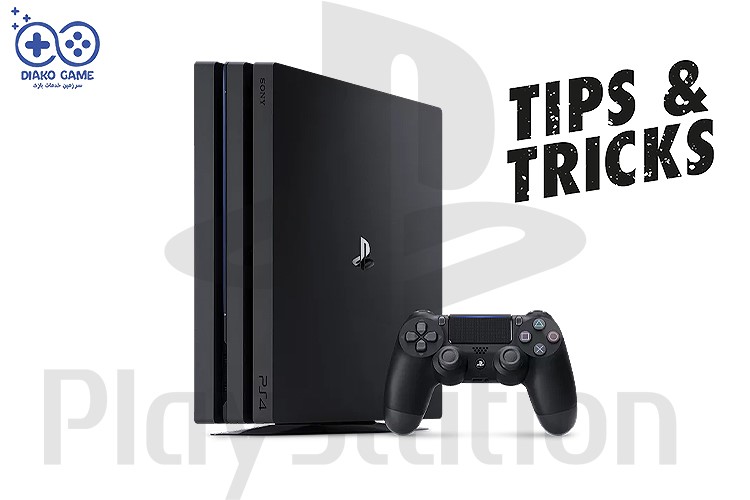

ترفندهای پلی استیشن 4 به شما کمک میکند تا از صد در صد پتانسیل کنسول خود استفاده کنید. این کنسول آنقدر قابلیتها و امکانات زیادی دارد که ممکن است هنوز از تمامی آنها اطلاع نداشته باشید. اگر به دانستن نکات ریز و درشت در رابطه با Sony PlayStation 4 خود علاقهمند هستید، ادامه این مطلب را از دست ندهید؛ چرا که قصد داریم تا بهترین ترفندهای مربوط به پلی استیشن 4 را در اختیار شما قرار دهیم.
بازی های خریداری شده خود را دانلود کنید
گاهی اتفاق میافتد که یک بازی را پیشخرید میکنید. خوشبختانه نیازی نیست تا منتظر انتشار جهانی بازی باشید و میتوانید دیتا بازی را دانلود کنید و به نصب بازی ps4 خود بپردازید. با این کار در وقت خود صرفهجویی کرده و میتوانید به محض انتشار جهانی، بازی را آغاز کنید. فروشگاه پلی استیشن به کاربران خود اجازه میدهد که 4 روز قبل از انتشار جهانی، به نصب بازی بپردازند.
تغییر روشنایی لایت بار کنترلر
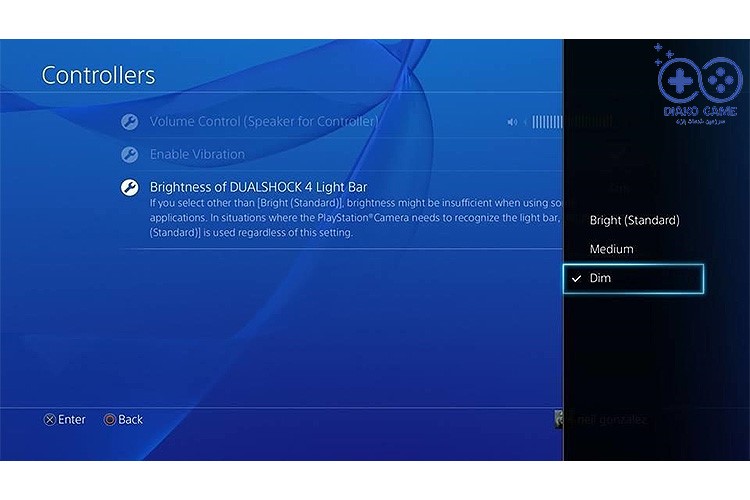
یکی از نکات جالب در رابطه با کنترلر Dualshock 4 این است که در قسمت بالا کنترلر، با توجه به بازی که انجام میدهید، رنگهای مختلفی نمایش داده میشوند. شما قادر هستید تا این روشنایی را به میزان دلخواه خود، تنظیم کنید.
برای تغییر روشنایی لایت بار کنترلر، ابتدا دکمه PS را نگه داشته و منوی باز شده، بخش Sound/Devices را انتخاب کنید. در این بخش میتوانید به تغییر مقدار Brightnessبپردازید. در این بخش، گزینه Bright مقدار روشنایی استاندارد کنترلر و گزینه Dim، کم رنگترین حالت آن خواهد بود. زمانی که با دوربین پلی استیشن کار میکنید، تنظیمات این بخش به صورت خودکار روی Bright قرار خواهد گرفت.
با استفاده از شارژر موبایل می توانید کنترلر DualShock را شارژ کنید
شارژ کردن کنترلر DualShock با استفاده از شارژرهای استاندارد موبایل، یکی از امکانات پیش پا افتاده، اما مهم این دستگاه به شمار میرود. در صورت استفاده از این ترفند، میتواند کنترلر خود را در هر جا و مکانی شارژ کرده و دیگران نگران شارژر اختصاصی آن نباشید. پس از دانستن این ترفند، دیگر نیازی نیست تا برای شارژ کنترلر DualShock، کنسول خود را روشن نگه دارید.
مدیریت زمان بازی
آیا فرزندان شما هم وقت زیادی را صرف بازی با کنسول پلی استیشن خود میکنند؟ با این ترفند میتوانید زمان استفاده آنها از کنسول را محدود و مدیریت کنید. برای مدیریت مدت زمان بازی کردن هر شخص، کافی است تا وارد بخش Setting شده و گزینه Family Management را انتخاب کنید. در این قسمت میتوانید نام کاربری هر شخص و مدت زمان استفاده هر فرد را مشخص کنید.
زمانی که میزان ساعت استفاده هر شخص از کنسول رو به اتمام باشد، نوتیفیکیشنی روی صفحه به نمایش در آمده و به آن شخص برای ذخیره بازی خود، هشدار میدهد. این قابلیت را میتوان از طریق موبایل یا کامپیوتر نیز مدیریت کرد.
پاک کردن نوتیفیکیشن ها
پاک کردن نوتیفیکیشنها، یکی دیگر از ترفندهایی است که کاربران پلی استیشن 4 بسیار به دنبال آن هستند. برای این کار کافی است تا به بخش تنظیمات رفته و پس از انتخاب گزینه Options، نوتیفیکیشنها را به صورت تک به تک یا چندتایی، پاک کنید. این قابلیت در آپدیت ۵.۵۰ پلی استیشن 4، به کنسول اضافه شده است.
روش قرار دادن پلی استیشن 4 در حالت Rest Mode
اگر این کار را به درستی انجام بدهید، نوار کنسول پلی استیشن 4 یا دکمه power کنسولهای پلی استیشن 4 اسلیم و پرو نارنجی خواهند شد.
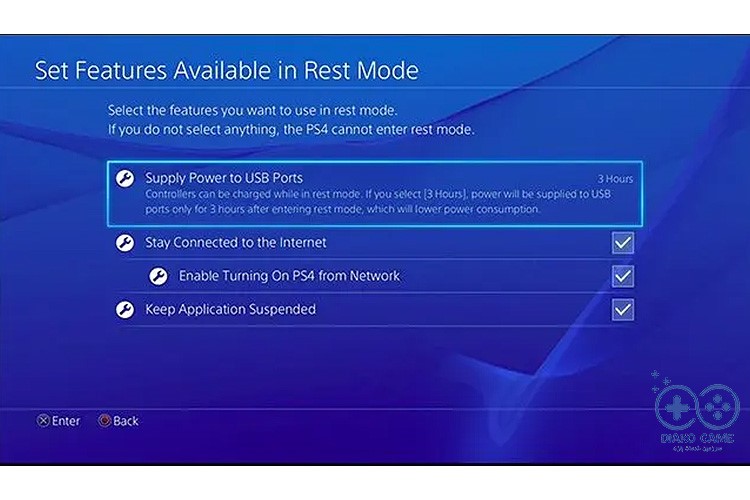
برای قرار دادن پلی استیشن 4 در حالت Rest Mode، ابتدا باید وارد بخش تنظیمات شده و منوی Power Saving Settings را انتخاب کنید. سپس گزینه Set Features Available in Rest Mode را انتخاب کرده و به دنبال حالت مورد نظر خود بگردید. گزینههای این بخش، به شرح زیر است:
- گزینه Supply Power to USB Ports به شما این امکان را میدهد که در حالت Rest Mode، بتوانید کنترلرها را شارژ کنید.
- در صورتی که گزینه Stay Connected to the Internet را انتخاب کنید، آپلود و دانلود فایلها در حالت Rest Mode ادامه خواهد داشت.
- گزینه Keep Applications Suspended از بسته شدن بازی در حالت Rest Mode جلوگیری کرده و پس از باز کردن کنسول، مستقیماً وارد بازی خواهید شد.
پس از انتخاب یک یا چند گزینه گفته شده، دکمه PS را روی کنترلر نگه داشته و گزینه Enter Rest Mode را انتخاب کنید تا این حالت با تنظیمات اعمال شده، برای شما فعال شود.
تغییر نمای صفحه اصلی کنسول
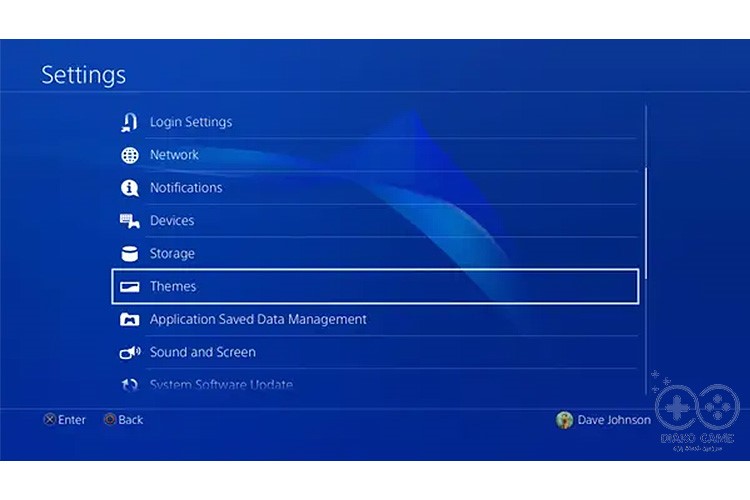
گاهی اوقات ممکن است از ظاهر همیشگی صفحه اصلی کنسول خود، خسته شوید. در چنین مواقعی، با وارد شدن به بخش تنظیمات کنسول و سپس انتخاب منوی Themes خواهید توانست پسزمینههای جدیدی برای کنسول خود پیدا کنید. با انتخاب گزینه Find in PlayStation Store به کنسول خود فرمان خواهید داد که تم جدیدی دانلود کند. خوشبختانه بسیاری از تمهای پلی استیشن 4 رایگان هستند و میتوانید به سادگی از آنها برای زیباسازی کنسول خود استفاده کنید.
آپدیت 4.5 این کنسول هم قابلیت استفاده از اسکرینشاتهای بازی به عنوان تصویر پسزمینه را به این دستگاه اضافه کرده است. برای استفاده از این گزینه باید وارد منوی Themes شده و از پنجره باز شده، گزینه Custom را انتخاب کنید.
راهی سریع تر برای اسکرین شات گرفتن
فشردن دکمه Share و انتخاب گزینه Save Screenshot، راهی طولانی و وقتگیر برای ذخیره اسکرینشات است. در این بخش قصد داریم تا راهی سریعتر را به شما معرفی کنیم. برای این روش، کافی است از منوی تنظیمات، گزینه Sharing and Broadcast Settings را انتخاب کرده و سپس گزینه SHARE Button Control Type را روی Easy Screenshot قرار دهید. پس از اعمال این تنظیمات میتوانید فقط با فشردن دکمه Share، از بازی خود اسکرینشات گرفته و آن را ذخیره کنید.
روشن کردن کنسول با کنترلر تلویزیون
برای روشن کردن کنسول با کنترلر تلویزیون به تنظیمات سادهای نیاز دارید. کافی است تا وارد بخش تنظیمات شده و پس از ورود به منوی System، گزینه Enable HDMI Device Link را انتخاب کنید. در این بخش میتوانید با توجه به تلویزیونی که دارید و تنظیمات مربوط به آن، استفاده از کنترل را برای کنسول پلی استیشن 4 خود، فعال کنید.
سخن پایانی
در این مطلب سعی شد تا اطلاعاتی در رابطه با ترفندهای پلی استیشن 4 در اختیار شما قرار بگیرد. استفاده از این ترفندها میتواند جانی دوباره به کنسول شما داده و استفاده از آن را برای شما لذتبخشتر کند. اگر به دنبال خرید کنسول، لوازم جانبی آن و دیگر خدمات مربوط به کنسول های پلی استیشن هستید، حتماً سری به سایت diakogame.com زده و از محصولات فوقالعاده آن، دیدن کنید. دیاکوگیم، متخصص فروش و عرضه انواع کنسول بازی و لوازم جانبی مربوطه و انجام خدمات تخصصی پلی استیشن از جمله تعمیر دسته کنسول های ps4 و ps5 می باشد. شما میتوانید برای ثبت درخواست تعمیر دسته ps4 به این لینک مراجعه کنید.
پایان رپورتاژ آگهی/.

دیدگاه کاربران
تعداد دیدگاه کاربران: 0 دیدگاه