



راهنمای انتقال دیتای بازی های ایکس باکس سری ایکس، اس و ایکس باکس وان از طریق کامپیوتر
یکی از مواردی که امروزه در دنیای بازیهای ویدیویی بسیار با آن سروکار داریم، نسخه دیجیتالی آنها است. بهمرور نسخههای فیزیکی و دیسک در حال حذف شدن است و جای خود را به نسخههای آنلاین دیجیتالی دادهاند. این عمل برای ناشران بازیهای ویدیویی بهصرفهتر بوده و همینطور در حفاظت از محیطزیست نیز تأثیر به سزایی دارد. حال نکتهای که وجود دارد این است که درصورتیکه بازیها را بهصورت دیجیتالی خریداری کردهاید، باید آنها را از همان Store مخصوص دانلود و نصب کنید که ممکن است سرورهای آنها برای دانلود شلوغ باشند. راهحل این است که بازیها را از سرورهای پرسرعتتر مانند پارسی گیم دانلود کرده و سپس دادهها را به کنسول خود منتقل کنید.
برای این کار به نرمافزار Xbox One External Storage Device Converter نیاز دارید که در این مطلب ویژگیها و نحوه استفاده از آن را برای شما شرح خواهیم داد.
این نرمافزار به شما این امکان را میدهد تا دادههایی که با یک درایو مخصوص در Xbox One، XBox Series X|S ذخیرهشده است توسط کا خوانده شود. درواقع این فرایند با تغییر فرمت فایلها از NTFS به MBR انجام میشود. برای این کار پسازاینکه نرمافزار را از لینک دانلود و نصب کردید باید مراحل زیر را طی کنید:
1- هارد اکسترنال خود را به کنسول Xbox وصل کنید و سپس گزینه Format Storage device را انتخاب کرده و با انتخاب اسم جدید برای هارد درایو خود فرایند را تکمیل کنید.
2- پس از فرمت کردن گزینه Install New Things Here را انتخاب کنید و بار دیگر هارد را Format کنید.
درصورتیکه پیغام External Storage Ready را مشاهده کردید به این معنا است که هارد شما آماده انتقال دادهها شده است. دقت داشته باشید که اگر Xbox در ابتدا توانایی شناسایی هارد اکسترنال را نداشت باید هارد را توسط PC و با فرمت exFAT تغییر دهید.
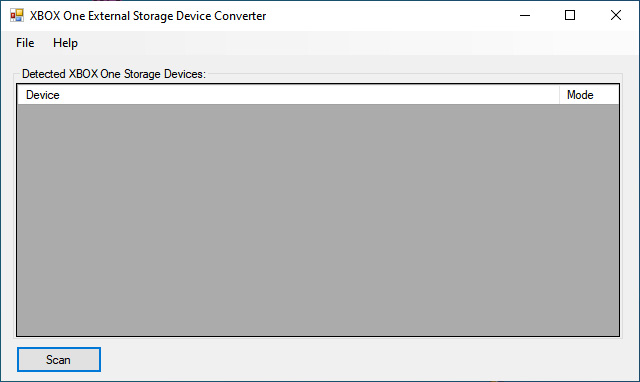
3- اکنون با اتصال هارد اکسترنال به PC و اجرا کردن برنامه Xbox One External Storage Device Converter گزینه Scan را انتخاب کنید تا هارد شما توسط نرمافزار شناسایی شود.
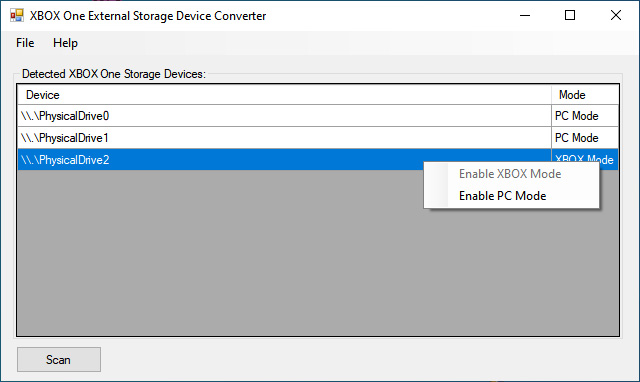
4- در این حالت با انتخاب تنظیمات هارد توسط کلید راست موس، متوجه میشوید که هارد در حالت Xbox Mod قرار دارد. شما در اینجا باید گزینه Enable PC Mod را انتخاب کنید.
5- پس از انجام این کار اتصال هارد را قطع کرده و دوباره آن را به PC متصل کنید. اکنون هارد شما توسط کامپیوتر قابلشناسایی است.
6- حال باید دادههای بازی موردنظر خودتان را در قسمت Root کپی کنید و پس از پایان انتقال دادهها، بار دیگر نرمافزار را اجرا کرده و گزینه Scan را انتخاب کنید.
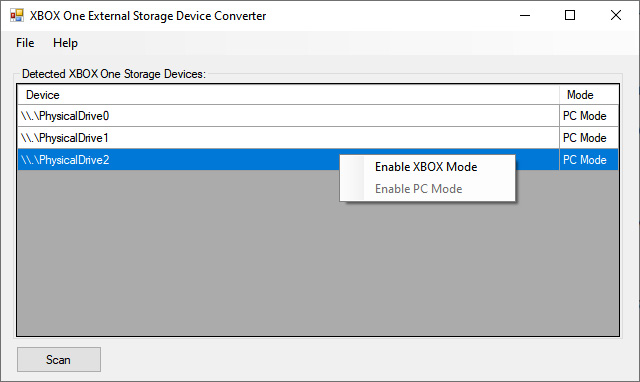
7- حال باید گزینه Enable Xbox Mode را انتخاب کرده تا هارد شما توسط کنسول قابلشناسایی شود. برای اطمینان میتوانید بار دیگر Scan کنید و از صحت کار خود اطلاع پیدا کنید.
اکنون بازی موردنظر شما در قسمت My Games and Apps کنسول قابلمشاهده است. نکته مهم این است که برای اینکه کنسول دیتاهای شما را شناسایی کند باید حتماً به اینترنت متصل باشد. حال اگر بازی را خریداری کرده باشید، بدون مشکل میتوانید آن را اجرا کنید.




 سوالات متداول در رابطه با این محتوا

دیدگاه کاربران
تعداد دیدگاه کاربران: 0 دیدگاه